天気を追加・地点を管理する
概要: カレンダーの天気には、現在地または手入力した都市・地域を使えます。地点、気温、天候は編集できますが、必ず天気を取得できるとは限りません。
iOS・Android 対応DressWise 4.0.8(build 408)以降
天気を追加する
- まず、カレンダー(Calendar)を開き、日付を選びます。
- 記録追加メニューから天気(Weather)を選びます。
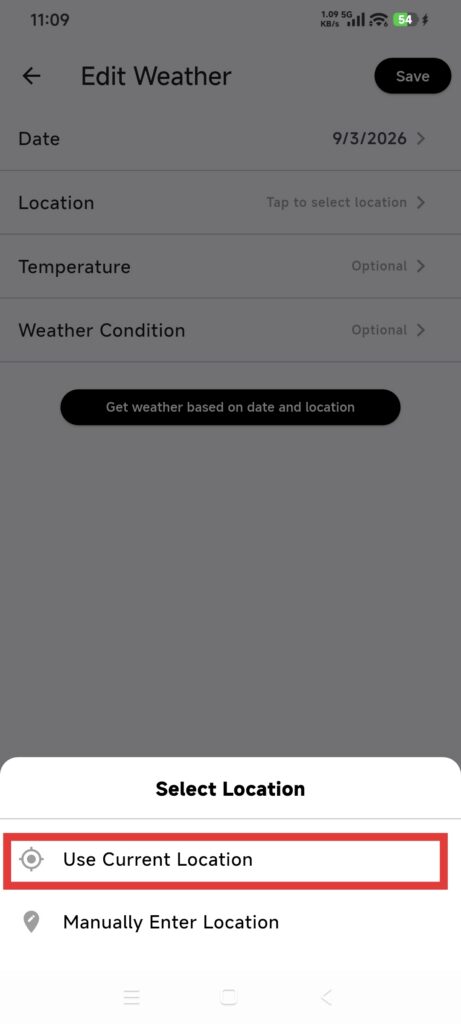
- 続いて、現在地を使う(Use Current Location)を選ぶか、地点の手入力を開きます。
- 現在地を使う場合は、端末の位置情報の許可メッセージに応答します。
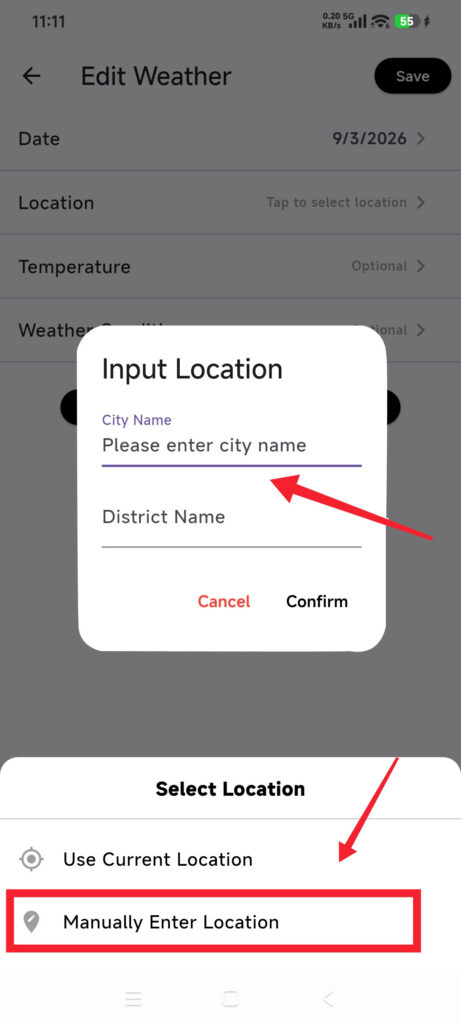
- 手入力では、必須の都市名を入力します。地域は空欄でもかまいません。確定(Confirm)をタップし、都市が認識されるまで待ちます。
- 日付、地点、気温、天候を確認します。
- 必要に応じて項目を編集します。
- 保存し、その日の詳細に戻ります。
操作結果を確認する
- その日に天気の記録が表示されます。
- 都市や地域が、記録したいおおよそのエリアに合っています。
- 気温の単位がカレンダーの設定と一致します。
- 天気を開き直しても値が残っています。
天気を利用できない場合
- 位置情報を取得できない:端末の位置情報と DressWise の権限を確認するか、都市を手入力します。
- 都市が見つからない:一般的な都市名を使うか、より広い範囲の都市を指定して確定します。都市が認識されるまでは、自由入力した文字をそのまま保存しないでください。
- 地域が見つからない:地域を空欄にし、都市の認識が成功してから項目を編集します。
- 天気の取得に失敗した:ネット接続を確認し、後で試します。日記や着用記録は、天気が取得できなくても使えます。
- 公式の予報と値が違う:衣類に関する記録として使い、安全や移動の判断には使わないでください。
関連記事