始める前に
- ログインし、正しいクローゼットを選びます。
- 使えるモデルを選びます。
- 端末に画像があるか、同期済みのアイテムを使います。送信時に、DressWise が未アップロードの端末内画像のアップロードを試みる場合があります。
- アップロード待ちの画像を選んだ場合は、アプリを開いてオンラインにしておきます。
- 画面に表示される現在の利用枠やファッションコインを確認します。
試着タスクを送信する
- 開く機能はAI試着(AI Fitting)です。中央の AI ボタン、またはマイページ(Me)> ワンクリックAI(One-click AI)から入れます。
- モデルを選びます。
- 画面に表示される試着モードを選びます。
- カテゴリーから服を選びます。
- 種類を認識できない場合は、トップス(Top)またはボトムス(Bottom)を手動で選びます。
- そのモードで使えるアイテムの種類と数量を確認します。
- 現在の料金、利用枠、ファッションコインの案内を確認します。
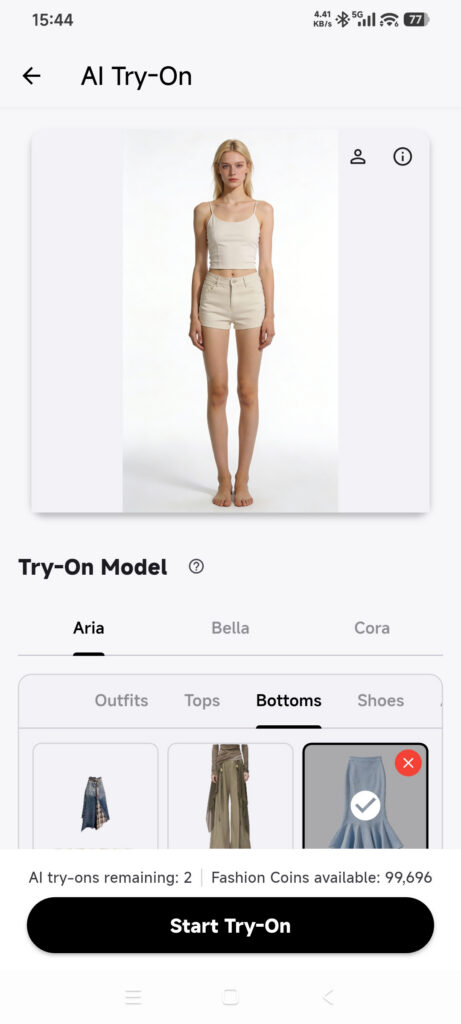
- 続いて、試着を開始(Start Fitting)または一括試着を開始(Start bulk fitting)を一度タップします。
- 画像が同期中の場合は、必要に応じたアップロードを待ちます。
- 送信結果を待ち、繰り返しタップしないでください。
- 次に、コーディネート(Outfit)を開き、上部の処理状況を確認します。
- 処理が終わったら、試着履歴(Try-On History)を開き、完了(Completed)または失敗(Failed)で最終結果を確認します。処理中のタスクは履歴には表示されません。
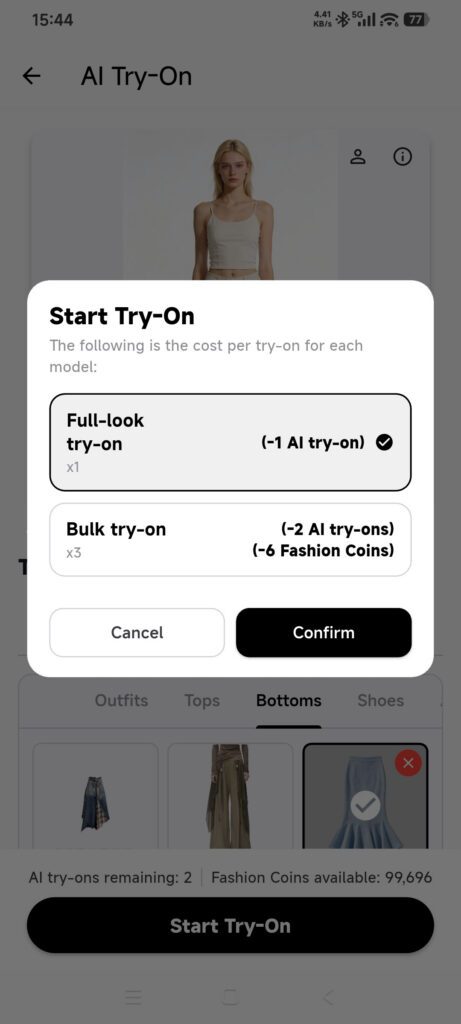
モード、数量、料金、結果の数、生成時間は、その時点のサービスとアカウントの設定によって異なります。
結果を表示・保存する
- 完了通知、または試着履歴(Try-On History)> 完了(Completed)から、成功した記録を開きます。
- 結果の画像が読み込まれるまで待ちます。
- ダウンロードをタップします。
- 続いて、アルバムに保存(Save to album)を選びます。会員向けの高画質ダウンロードが表示される場合もあります。
- 求められたら写真へのアクセスを許可します。
- 端末の写真ライブラリを確認します。
操作結果を確認する
- 送信後、コーディネート画面に処理中のタスクが表示されます。
- その後、試着履歴に完了または失敗の記録が表示されます。
- 成功した記録で画像を開け、保存したファイルが写真に表示されます。
タスクが進まない・失敗する場合
- アイテムを選べない:クローゼット、カテゴリー、モード、端末内の画像を確認します。
- 送信時のアップロードに失敗した:選択内容を残し、接続を確認して一度再試行します。重複するタスクを作らないでください。
- モードを変えると選択が解除された:新しいモードがそのアイテムに対応していない可能性があります。選択内容を見直します。
- 利用枠や残高が不足している:メンバーシップセンターまたはファッションコインを確認します。
- 処理中になっている:試着履歴ではなく、コーディネート画面の上部を確認します。再度支払わないでください。
- 請求されたのに結果がない:タスクの時刻、状態、請求記録を残し、サポートに連絡します。