コーディネートを開く
まず、コーディネート(Outfit)を開き、対象を選びます。削除する場合は、カレンダーやインスピレーションとの関連付けも不要であることを確認してください。
コーディネートを編集する
- コーディネートを開き、編集モードに入ります。
- シーン、季節、タグ、その他の編集可能な項目を変更します。
- キャンバスを変更する場合は、コラージュを編集(Edit Collage)を使います。
- 保存して閉じ、開き直して確認します。
インスピレーションや日付に関連付ける
- まず、インスピレーションに関連付け(Link Inspiration)を選び、現在のクローゼットのインスピレーションを選択します。
- 日付を設定するには、日付を追加(Add Date)を選びます。
- 月と目的の日付を確認してから選択します。
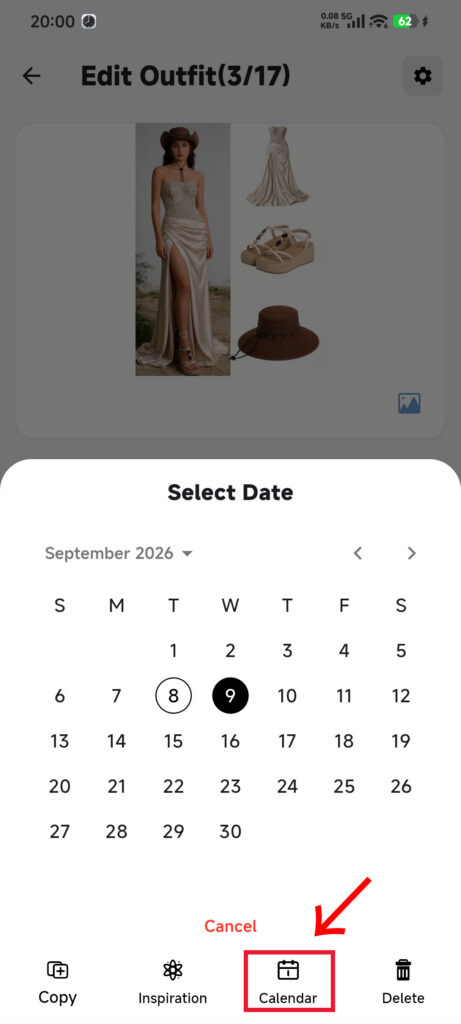
- 日付をタップすると、DressWise がすぐに保存し、日付選択画面が閉じます。
- カレンダーでその日を開き、コーディネートを確認します。
同じコーディネートが同じ日に重複して追加されることはありません。
コーディネートを完全に削除する
- コーディネートを開きます。
- 削除を選び、確認ダイアログを開きます。
- 元に戻せない旨の警告を読み、対象のコーディネートを確認します。残す場合はキャンセルを選びます。
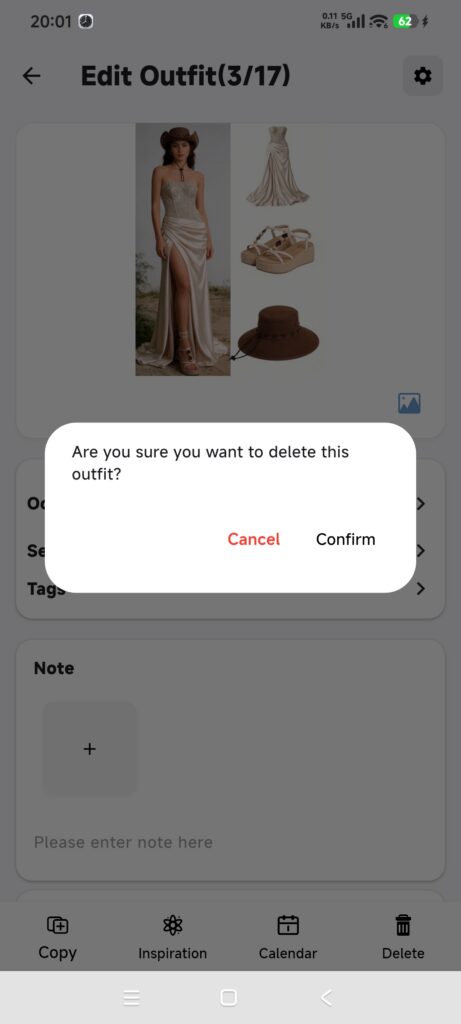
- 削除してよいと確信した場合だけ、最終的な削除操作を行います。
- 一覧に戻るのを待ち、コーディネートが消えたことを確認します。
コーディネートを削除すると、カレンダーやインスピレーションとの関連付けは外れますが、元のアイテムは削除されません。
操作結果を確認する
- 開き直しても、編集した詳細やキャンバスが残っています。
- 関連付けたインスピレーションと選んだ日付に、コーディネートが表示されます。
- 削除すると、一覧、カレンダー、インスピレーションから消え、元のアイテムは残ります。
想定と違う場合
- その日にコーディネートがない:保存状態、日付、現在のクローゼットを確認します。
- 同じ日付を重ねて追加できない:重複を防ぐための通常の動作です。
- 削除を取り消したい:コーディネートはゴミ箱に入らず、復元できません。
- キャンバスの編集内容が消えた:「コラージュを編集」を開き、保存してから画面を離れます。