アプリの言語を切り替える
- まず、マイページ(Me)> 設定(Settings)> システム設定(System Settings)> 言語(Language)を開きます。
- アプリに表示される言語、またはシステムの言語に従う設定を選びます。
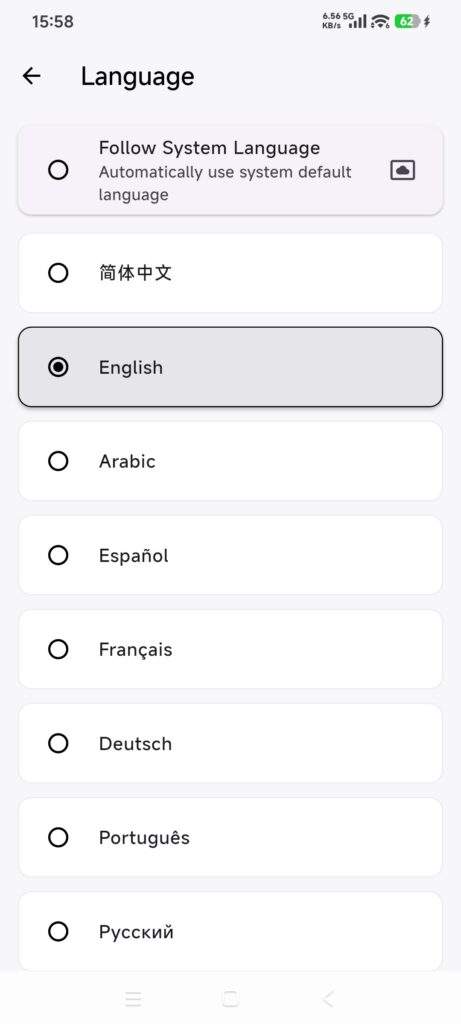
- 画面が更新されるまで待ちます。
- 使っていた機能を開き直し、表示を確認します。
DressWise では、アラビア語、ベンガル語、ドイツ語、英語、スペイン語、フランス語、ヒンディー語、インドネシア語、日本語、韓国語、ポルトガル語、ロシア語、ウルドゥー語、簡体字中国語、繁体字中国語を選べる場合があります。外部サービスや決済のページでは、端末やアカウントの言語が使われることがあります。
ポリシーを確認する
- まず、マイページ(Me)> お問い合わせ(Contact Us)を開くか、ログイン画面やメンバーシップ画面のポリシーへのリンクを使います。
- 次に、プライバシーポリシー(Privacy Policy)または利用規約(User Agreement)を選びます。
- DressWise のブランド名、タイトル、ドメインを確認します。
- ページを開けない場合は、ネットワークを確認してから再試行します。
現在のアプリから開ける正式なポリシーを使ってください。広告や検索結果で代用しないでください。
サポートに連絡する
- まず、マイページ(Me)> お問い合わせ(Contact Us)を開きます。
- ブランド名の DressWise、アプリのバージョン、ビルド番号を記録します。
- 表示されているサポート用メールアドレス、または連絡方法を使います。
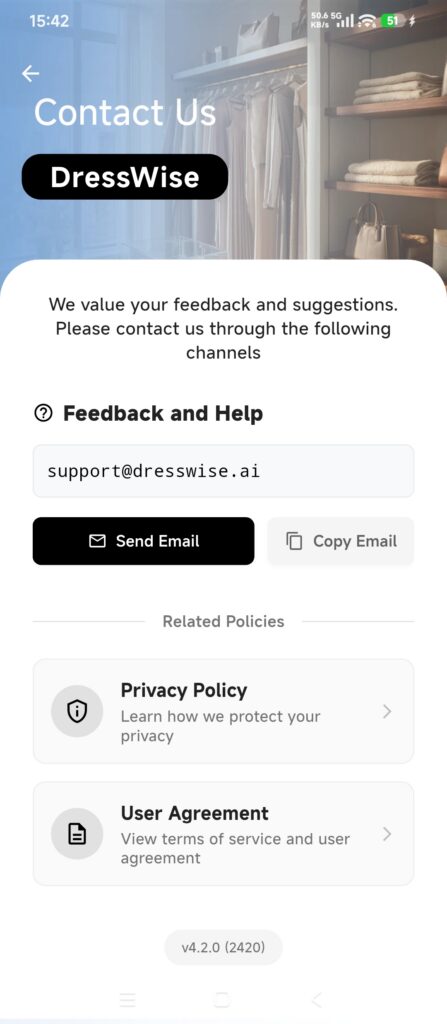
- ページ、日時、操作手順、期待した結果、正確なメッセージを伝えます。
- スクリーンショット、注文、アカウント情報は、送る前に個人情報を隠します。
現在のサポート用メールアドレスは[email protected]、アプリの公式サイトはwww.dresswise.appです。異なる場合は、常にアプリ内の最新リンクに従ってください。
操作結果を確認する
- 主な画面が選択した言語で表示されます。
- ポリシーページのブランド名が、ほかのブランドではなく DressWise になっています。
- 問い合わせに、バージョン、日時、手順、個人情報を隠した資料が含まれています。
言語やリンクに問題がある場合
- 一部の画面が変わらない:開き直してください。外部サービスのページは独自の言語を使う場合があります。
- ポリシーを開けない:ネットワークと、アプリに表示されたドメインを確認します。
- メールアプリが開かない:表示されたサポート用アドレスを、信頼できるメールアプリにコピーします。
- 何を送ればよいかわからない:問題解決の記事にある報告テンプレートを使います。