始める前に
- 現在のクローゼットが正しいことを確認します。
- 画像ごとに、アイテムが一点はっきり写っているものを使います。
- 安定したネット接続と十分な端末の空き容量を確保します。
アイテムをまとめて追加する
- まず、クローゼット(Closet)を開き、アイテム追加メニューを開きます。
- 続いて、アルバムから一括追加(Batch Add from Album)を選びます。
- 端末の写真選択画面で画像を選び、確定します。
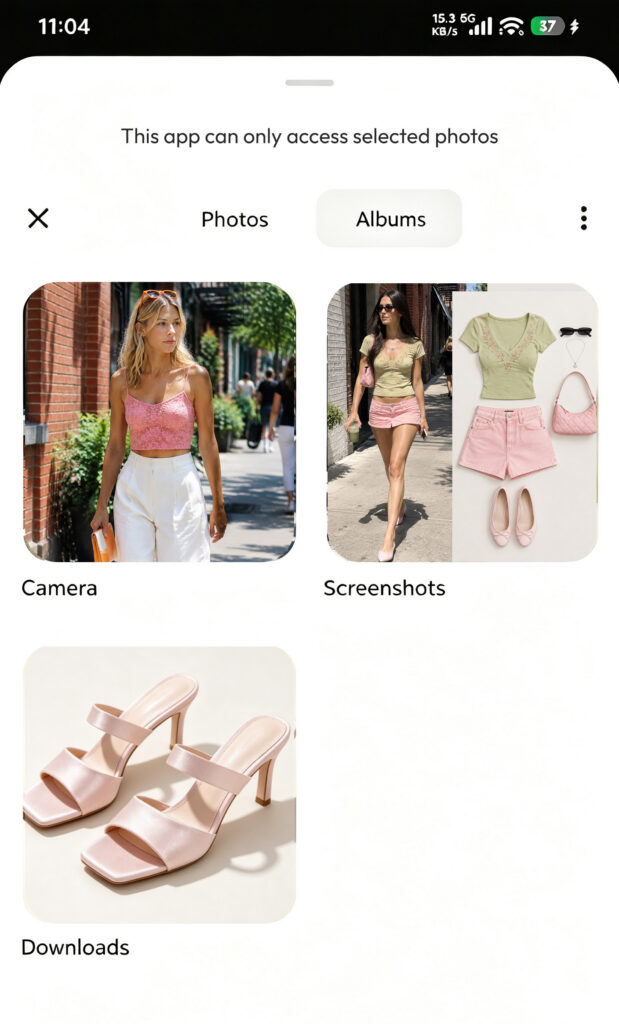
- DressWise が端末内の画像を順番に処理するまで待ちます。読み取れない画像はスキップされる場合があります。
- 残りの画像が自動インポートに進むのを待ちます。
- アップロードと認識の状況が表示されるまで待ちます。
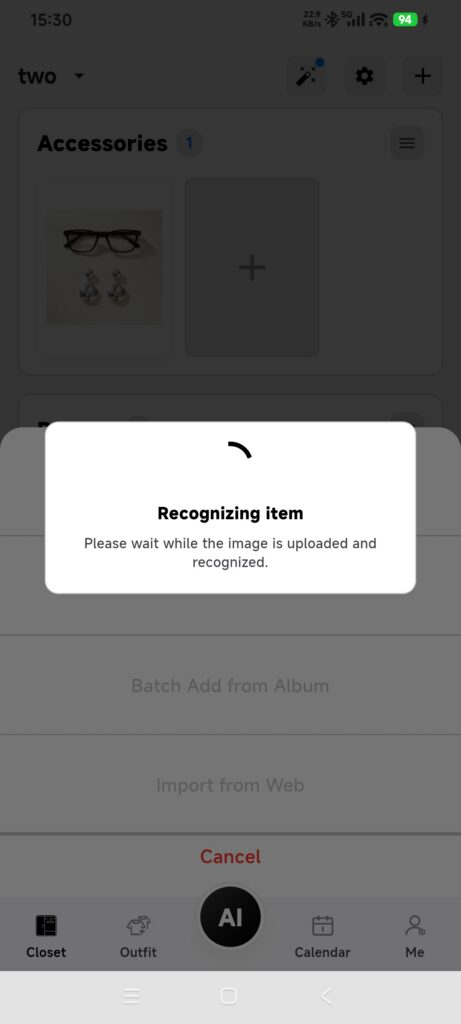
- クローゼットで新しいアイテムをそれぞれ開き、確認します。
- 保存済みでも認識がバックグラウンドで続いている場合は、そのまま残して後で確認します。同じ画像一式を再びインポートしないでください。
画像ごとに独立したアイテムが作成されます。複数のアイテムが一緒に写った写真から、複数のアイテムが作られるわけではありません。
自動認識で行われること
- 現在のクローゼットにアイテムを作成し、元の画像への参照を保持します。
- 切り抜きと属性の認識のために画像をアップロードします。
- 認識されたカテゴリーなどの情報を反映します。
- 画面上で約 15 秒待機した後、バックグラウンドで処理が続く場合があります。
- ネット接続がない場合は、作成済みの内容を残し、アップロードの再試行を予約します。
追加できたことを確認する
- 正常に処理された画像ごとに、アイテムが一点作成されます。
- 重複してタップしても、記録が重複して作られていません。
- 切り抜き画像とカテゴリーが表示されるか、保存済み・バックグラウンド処理中と明示されます。
一部の画像で失敗する場合
- スキップされた画像がある:形式、読み取れる画像かどうか、写真へのアクセス許可を確認し、失敗した画像だけを追加します。
- カテゴリーが間違っている:すべて削除せず、各アイテムを修正します。
- 認識がいつまでも終わらない:ネット接続と画像の同期を確認し、追加した時刻を記録してサポートに連絡します。
- オフライン中に空白のアイテムが作られた:再アップロードに備えて残しておきます。同じ画像を再びインポートしないでください。