コーディネートのコラージュを作る
概要: 現在のクローゼットの複数のアイテムを一つのキャンバスに並べ、編集可能なコーディネートとして保存できます。保存したコーディネートは、カレンダーやインスピレーションに関連付けられます。
iOS・Android 対応DressWise 4.0.8(build 408)以降
始める前に
- 現在のクローゼットに、使えるアイテム画像を用意します。
- コーディネートのタブで、目的のクローゼットを使っていることを確認します。
コラージュを作る
- まず、コーディネート(Outfit)を開きます。
- 追加ボタンをタップし、コラージュ(Collage)を選びます。
- 現在のクローゼットからアイテムを選び、確定します。
- キャンバス上でアイテムをドラッグし、ジェスチャーでサイズや角度を調整します。
- 下部のツールで、背景(Background)、アイテム(Items)、写真(Photos)、テキスト(Text)、素材(Materials)を使えます。
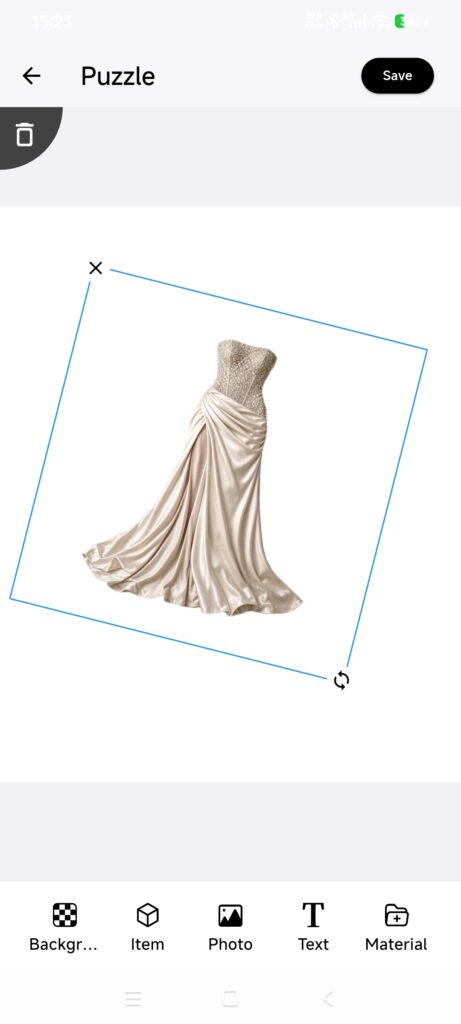
- キャンバスの背景と縦横比を確認します。
- すでにキャンバスにあるアイテムを重ねて追加しないでください。
- 続いて、保存(Save)をタップし、コーディネートの詳細を入力します。
- シーン、季節、タグ、その他の項目を確認して保存します。
作成できたことを確認する
- コーディネート一覧に、新しいコラージュのサムネイルが表示されます。
- キャンバスを開くと、アイテムが意図せず切れていません。
- アイテムの関連付けが正しく、日付やインスピレーションにも関連付けられます。
コラージュが想定と違う場合
- アイテムが見つからない:クローゼット、絞り込み、アイテム画像の同期を確認します。
- アイテムがすでにあると表示される:そのアイテムはキャンバス上にあります。
- 背景を読み込めない:再試行するか、無地の背景で保存します。
- 未保存の変更があると表示される:キャンバスに戻って保存するか、編集を破棄してよいことを確認します。
- 保存した画像がぼやけている:サムネイルだけで判断せず、元のアイテム画像を確認します。
関連記事