始める前に
- クローゼットを少なくとも二つ用意します。
- アイテムの詳細または編集画面を開きます。
- 現在のクローゼット以外をコピー先に選びます。
- 関連するインスピレーション、アルバム、日記、着用記録もコピーされる可能性を確認します。現在の操作では、アイテムだけをコピーする選択肢はありません。
アイテムをコピーする
- アイテムを開きます。
- 下部のその他(More)をタップします。
- 続いて、クローゼットにコピー(Copy to Closet)を選びます。
- クローゼット一覧を確認します。現在のクローゼットは選べませんが、他のクローゼットは選択できます。
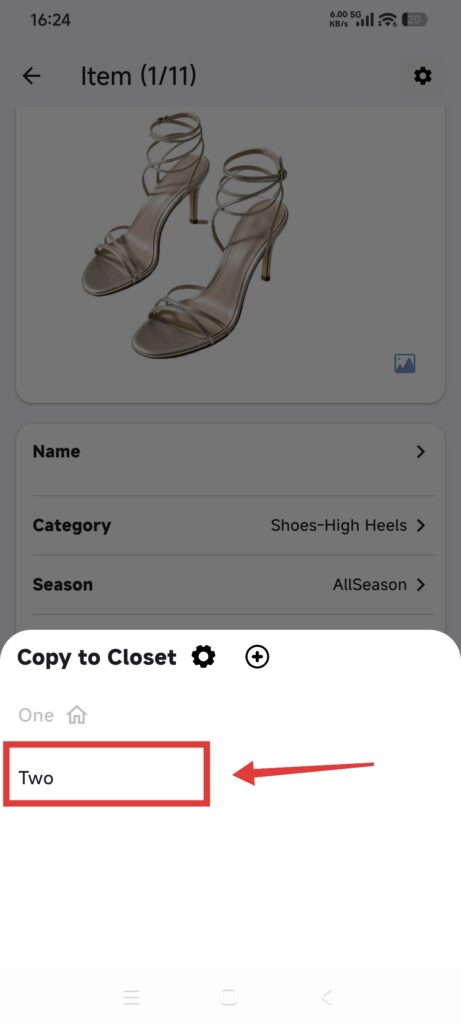
- コピー先のクローゼットを選びます。
- 操作後、コピーしました(Copied successfully)と表示されるまで待ちます。
- コピー先のクローゼットに切り替えます。
- 新しいアイテムの画像、カテゴリー、詳細を確認します。
- 関連するインスピレーション、アルバム、カレンダー、日記を確認します。不要なコピーを削除するのは、内容を確認してからにします。
DressWise はコピー先に同名のカテゴリーがあれば再利用し、不足する親カテゴリーや子カテゴリーを作成します。元のアイテムに有効なカテゴリーがない場合は、未分類(No Category)になります。関連するインスピレーションや記録は、コピー先でも同じ名前や元の日付を使う場合があります。
コピーと移動を区別する
クローゼットに移動(Move to Closet)は元のアイテムの所属先を変更し、現在のクローゼット内のコーディネートとの関連付けが外れる場合があります。両方のクローゼットに残したい場合は、コピーを選んでください。
コピーできたことを確認する
- 元のクローゼットにアイテムが残っています。
- コピー先に新しいアイテムが表示されます。
- 両方のクローゼットで画像と想定した詳細を開けます。
- コピーされた関連付けを確認できています。
コピー結果が想定と違う場合
- コピー先が選べない:現在のクローゼットかもしれません。
- コピーが見つからない:コピー先のクローゼットに切り替え、絞り込みを解除します。
- カテゴリーが増えた:同名のカテゴリーがない場合に作成されるのは、仕様どおりです。
- インスピレーションや記録が増えた:内容を確認し、重複と判断できたものだけを削除します。
- 誤って移動を選んだ:可能ならすぐにキャンセルし、編集を続ける前に関連付けを確認します。