始める前に
- 現在のクローゼットが正しいことを確認します。
- カメラや写真へのアクセスを許可します。
- できるだけ鮮明で、一点のアイテムが中心に写った画像を使います。
アイテムを一点追加する
- まず、クローゼット(Closet)を開き、クローゼット名を確認します。
- アイテムを追加する操作ボタンをタップします。
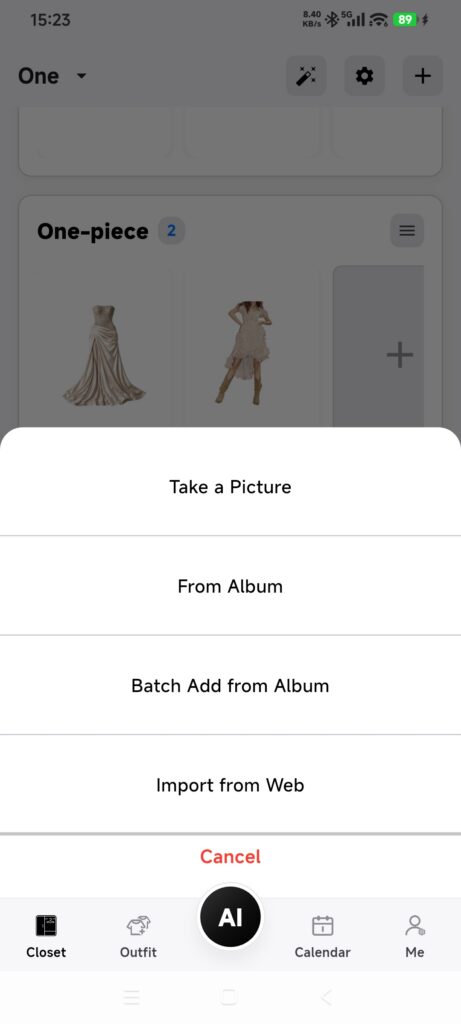
- 続いて、写真を撮る(Take a Picture)またはアルバムから選ぶ(From Album)を選びます。
- 画像を一枚撮影するか、選択します。
- DressWise にアイテムの認識状況が表示されるまで待ちます。
- 処理中は、追加ボタンをもう一度タップしないでください。
- クローゼットに戻り、新しいアイテムを開きます。
- 必要に応じて、カテゴリー、色、その他の詳細を修正します。
結果には、認識・保存が完了した、認識は未完了だが保存された、バックグラウンドで処理を続ける、という 3 通りの表示があります。どの場合も、同じ画像を再び追加する前にクローゼットを確認してください。
追加できたことを確認する
- クローゼットに新しいアイテムが表示されます。
- DressWise に、保存済み、または認識を継続する旨が表示されます。
- 開き直すと、メイン画像と認識された詳細が表示されます。
追加に失敗する場合
- カメラが開かない:端末の設定でカメラへのアクセスを許可するか、写真から選びます。
- 写真が表示されない、または使えない:選択した写真だけへのアクセスに制限されていないか確認します。
- バックグラウンドで処理が続いている:オンラインにしたまま、後でアイテムを確認します。同じ画像を追加し直さないでください。
- 処理に失敗しても記録が残っている:すでに作られたアイテムを確認してから、編集や削除を判断します。
- 認識結果が正しくない:アイテムを手動で編集します。背景がシンプルで、画像ごとにアイテムが一点だけ写っているものが、通常は最も適しています。