始める前に
- 正しいクローゼットを選びます。
- アイテム、コーディネート、インスピレーション、または成功した AI試着結果の元画像を開きます。
- 元画像はクラウドに同期済みである必要があります。端末にしかない画像は送信できません。
- 現在のメンバーシップ特典と利用可能な解像度を確認します。
HD画像の生成を依頼する
- 元画像のあるページを開き、画像をタップします。
- 画像プレビューまたは画像の操作メニューを開きます。
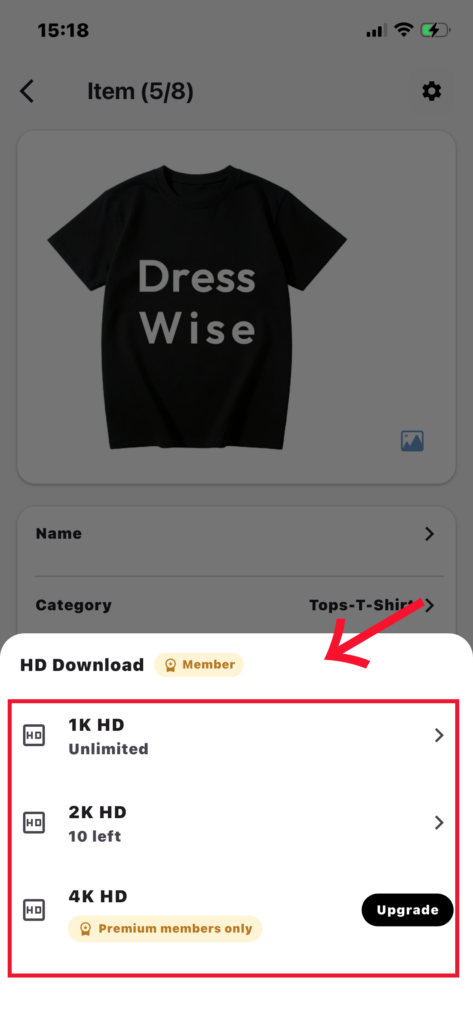
- ダウンロード操作から、メンバー向けHD画像ダウンロード(Member HD Image Download)を選びます。
- 現在表示されている解像度、必要なメンバーシップ、残りの利用回数を確認します。
- 利用できる解像度を選びます。
- 契約プランが対応していない場合は、繰り返しタップせず、アップグレードの選択肢を確認します。
- 一度送信し、HD画像の処理受付を待ちます。
- 同じ画像の同じ解像度を重複して送信しないでください。
マイページ(Me)> ワンクリックAI(One-click AI)> HD画像(HD Image)では端末内の結果一覧が開きます。元画像を選ぶ画面ではありません。新しい処理は元画像のプレビューから始めてください。
処理状態について
- 同じ結果がすでにある:「マイHD画像」を開きます。
- 別の解像度を処理中:完了するまで待ちます。
- メンバーシップが非対応、または月の利用回数を使い切った:メンバーシップセンターを確認します。
- 元画像が未同期:クローゼットに戻り、アップロードを待ちます。
結果を表示・保存・削除する
- 完了した結果、またはマイページ(Me)> ワンクリックAI(One-click AI)> HD画像(HD Image)を開きます。
- 続いて、HD画像の準備ができました(HD Image is ready)と表示されている結果を開きます。
- プレビューするか、アルバムに保存(Save to album)を選びます。
- 写真へのアクセスを許可し、保存が終わるまで待ちます。
- 削除する結果を一点選ぶか、選択モードでまとめて選びます。
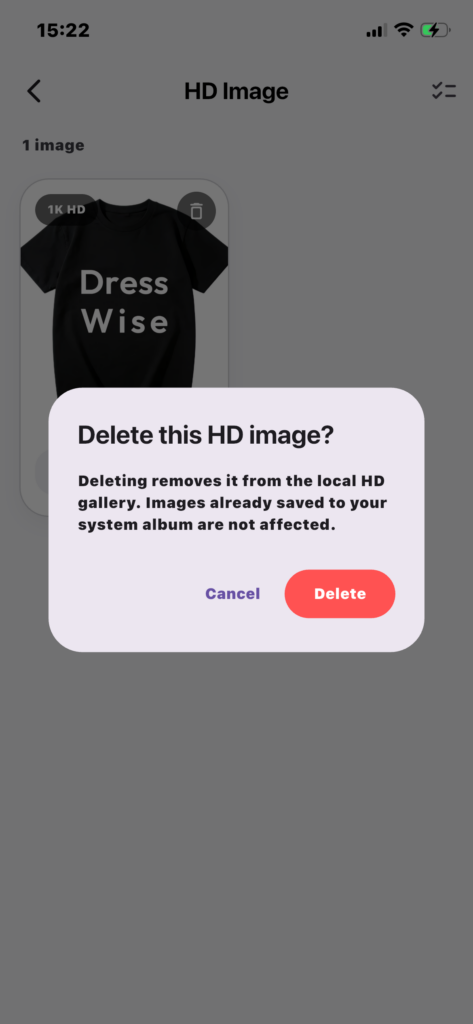
- 「削除」をタップし、確認メッセージを読みます。
- 選択した結果を確認し、迷う場合はキャンセルします。
- 残したい画像を保存してから削除します。
削除するとアプリ内の記録と結果ファイルが消え、ほかの端末にも削除が同期されます。写真に保存済みのコピーには影響しません。
操作結果を確認する
- HD画像の処理が完了し、マイHD画像(My HD Images)に準備完了と表示されます。
- 続いて、アルバムに保存(Save to album)を選ぶと、写真にコピーが保存されます。
- 結果を削除すると、マイHD画像(My HD Images)から消えますが、写真に保存しておいたコピーは残ります。
HD画像を利用できない場合
- 「マイHD画像」に追加ボタンがない:元画像のプレビューから始めます。
- HD画像の操作がない:そのページに、対応するメイン画像または結果画像があるか確認します。
- 元画像を使えない:クラウド同期を待ちます。
- 処理が進まない:重複して依頼せず、後で更新します。
- 保存に失敗する:写真へのアクセス権限と端末の空き容量を確認し、保存だけをやり直します。
- 別の端末から結果が消えた:削除はアカウント内で同期されます。大切なファイルは先に保存してください。
- 利用回数が減ったのに結果がない:処理の詳細を残し、サポートに連絡します。