始める前に
- 対象のインスピレーションを、マイページ(Me)> クローゼット統計(Closet Statistics)> インスピレーション(Inspiration)から開きます。
- 現在のクローゼットに、使えるアイテムやコーディネートを用意します。
アイテムを関連付ける
- インスピレーションの編集画面を開きます。
- 続いて、アイテムに関連付け(Link Items)を選びます。
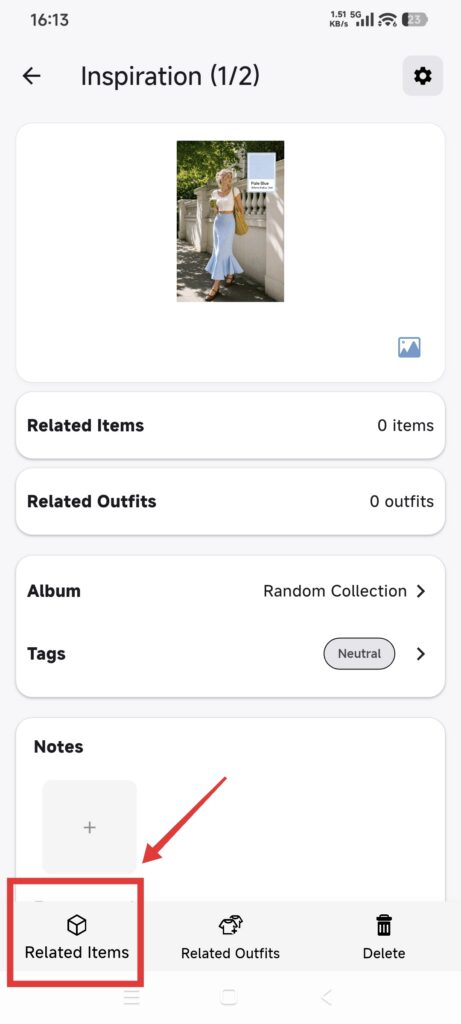
- カテゴリーや絞り込みでアイテムを探します。
- アイテムを一つ以上選び、確定します。
- インスピレーションに戻り、件数とサムネイルを確認します。
コーディネートを関連付ける
- インスピレーションの画面下部にあるコーディネートに関連付け(Link Outfit)をタップします。
- 続いて、既存のコーディネート(Existing Outfit)を選びます。
- 現在のクローゼットからコーディネートを選びます。
- 確定して戻ります。
- インスピレーションを開き直し、関連付けを確認します。
関連付けても、元の記録はコピー・移動されません。メモリーボックスのアイテムは既存の関連付けに残り、アイテムの選択画面にも表示される場合があります。ゴミ箱に移したアイテムは、関連する内容、カレンダー、新規作成時の選択画面には表示されません。
インスピレーションからコーディネートを作る
- まず、コーディネートに関連付け(Link Outfit)を開きます。
- 続いて、新しいコーディネートを作成(Create New Outfit)を選びます。
- 作成方法は、コラージュ(Collage)またはアルバムから一括追加(Batch Add from Album)を選びます。
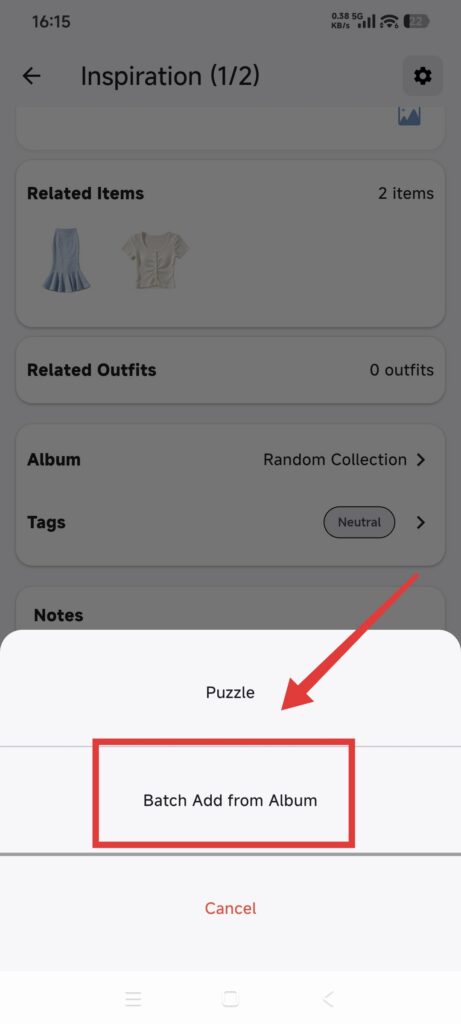
- コラージュでは、引き継がれたインスピレーションの画像を確認し、編集して保存します。
- 一括インポートでは、写真アルバムから画像を選び、コーディネートの詳細を確認して保存します。
- インスピレーションに戻り、新しく関連付けられたコーディネートを確認します。
関連付けできたことを確認する
- 想定したアイテムとコーディネートがインスピレーションに表示されます。
- 関連付けた記録から、それぞれの詳細画面を開けます。
- 新しいコーディネートが一覧に表示され、インスピレーションとの関連付けも残っています。
関連付けできない場合
- 選択画面が空になっている:クローゼットを確認して絞り込みを解除し、画像が使えることを確かめます。
- アイテムが見つからない:ゴミ箱のアイテムは除外されます。メモリーボックスのアイテムは、復元しなくても選べる場合があります。
- 関連付けが消えた:アイテムがゴミ箱に移っていないか、コーディネートが完全に削除されていないか確認します。
- 違うクローゼットが表示される:元のクローゼットに戻して、操作をやり直します。
- 新しいコーディネートを保存せずに画面を離れた:最初からやり直します。未保存の変更は失われている場合があります。