メールアドレスでログインする
- ログイン画面で登録済みのメールアドレスを入力します。
- プライバシーポリシーと利用規約を読み、同意します。
- 続いて、次へ(Next)をタップします。
- パスワード画面に表示されるメールアドレスを確認します。間違っている場合は、表示されたアドレスか他のログイン方法(Other sign-in options)をタップして前の画面に戻ります。
- パスワードを入力し、ログイン(Login)をタップします。
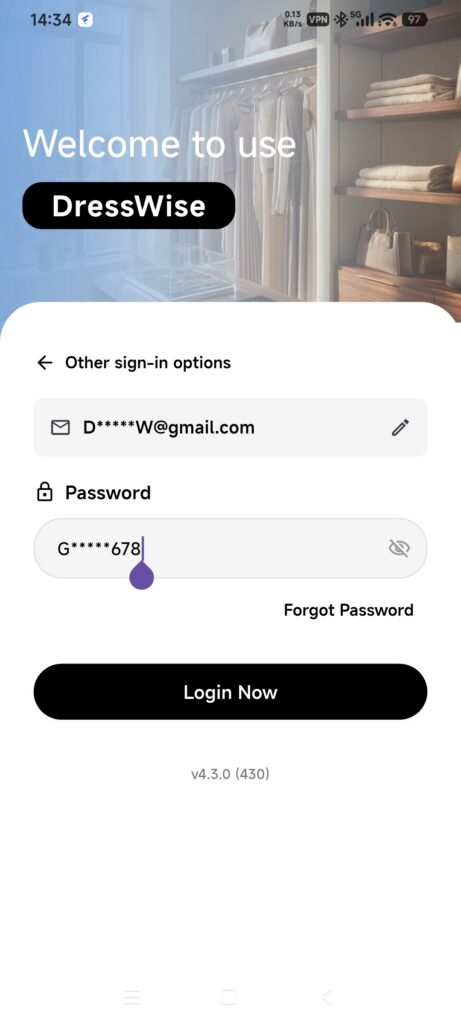
- 新しい端末では、基本データの初期化が終わるまで DressWise を開いたままにします。
パスワードが 8 文字未満だと送信できません。ログインに失敗したら、メールアドレスとパスワードを確認してから再試行します。
外部アカウントでログインする
- 最初のログイン画面で、利用できる外部サービスのアイコンを確認します。
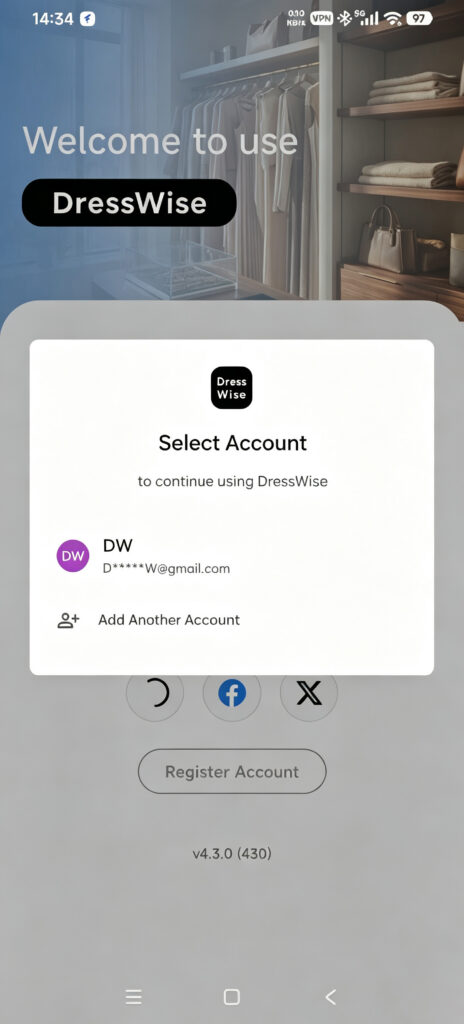
- 規約類に同意し、サービスを選びます。
- そのサービスの公式ページで認証を完了します。
- 外部サービスからメールアドレスが取得できない場合は、受信できるアドレスを入力します。
- そのアドレスに届いた 6 桁の確認コードを入力します。
- DressWise がデータを初期化するまで待ちます。
新しい端末では、アカウント作成時に使った方法でログインしてください。別の方法を使うのは、「アカウントのセキュリティ」でその方法との連携が確認できてからにします。同じメールアドレスでも、ログイン方法が違うと同じアカウントになるとは限りません。
現在、各 OS の設定に登録されているサービスは次のとおりです。
- iOS:Apple、Facebook、X。
- Android:Google、Facebook、X。
実際に利用できるサービスは、ログイン画面で確認してください。
ログインできたことを確認する
- メイン画面と下部のナビゲーションが表示されます。
- マイページ(Me)> 設定(Settings)> システム設定(System Settings)> アカウントのセキュリティ(Account Security)に、想定どおりのメールアドレスと外部サービスの連携状況が表示されます。
- 元のクローゼットに切り替えると、以前のデータが表示されます。画像のダウンロードは続く場合があります。
ログインできない場合
- クローゼットが空になっている:何かを作成する前に、ログイン方法と現在のクローゼットを確認します。
- 外部サービスの認証をキャンセルした:もう一度開始し、そのサービスの公式ページで認証を完了します。
- 外部サービスでメールアドレスを求められる:今後も使い続けるアドレスを入力し、6 桁のコードで確認を完了します。
- 別の方法でログインすると新規または空のアカウントになる:ログアウトして、元の方法でログインします。空のアカウントにデータを作り直さないでください。
- アカウントが無効、またはログインに何度も失敗する:再試行をやめ、メッセージの全文と発生時刻を記録してサポートに連絡します。