対象となる方
- DressWise のアカウントをまだお持ちでない方。
- メールアドレスとパスワードで登録する方。
始める前に
- 今後も使い続ける予定のメールアドレスを用意します。
- DressWise がインターネットに接続できることを確認します。
- DressWise のプライバシーポリシーと利用規約を読みます。
アカウントを作成する
- DressWise を開き、ログイン画面で新規登録を選びます。
- メールアドレスを入力し、間違いがないか確認します。
- パスワードを入力し、確認のためにもう一度入力します。
- パスワードは 8 文字以上とし、両方の入力内容を一致させます。
- プライバシーポリシーと利用規約に同意します。
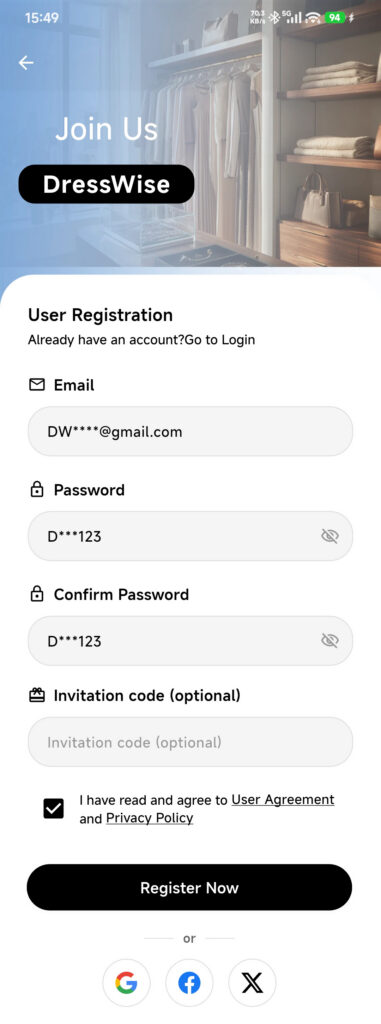
- 次に、アカウントを登録(Register Account)を一度タップし、処理が終わるまで待ちます。
- DressWise の自動ログインと端末内のデータの初期化が終わるまで待ちます。
- 最初のクローゼットを作成するか、アプリの案内に沿って設定を続けます。
メールアドレスの確認は、登録とは別のアカウント保護のための手続きです。一部のオンライン機能を使う際に、確認を求められることがあります。
登録できたことを確認する
- DressWise に登録完了のメッセージが表示されます。
- パスワードを再入力せずに、ログイン後の画面が開きます。
- クローゼット(Closet)、コーディネート(Outfit)、AI ボタン、カレンダー(Calendar)、マイページ(Me)が表示されます。
- 登録したメールアドレスが、マイページ(Me)> 設定(Settings)> システム設定(System Settings)> アカウントのセキュリティ(Account Security)に表示されます。
登録できない場合
- メールアドレスが無効と表示される:空白を削除し、
@とドメインを確認します。 - パスワードが一致しない:確認用の入力欄を空にして、もう一度入力します。
- パスワードが短すぎる:8 文字以上にします。
- ボタンを押せない:規約類への同意とネット接続を確認します。
- メールアドレスが登録済み:ログイン画面に戻ります。必要に応じてパスワードを忘れた場合(Forgot Password)から再設定してください。別のアカウントを作る必要はありません。
- リクエストがタイムアウトする:再登録の前に、同じメールアドレスで一度ログインを試します。
DressWise のアカウント、会員資格、クローゼットのデータは、DressWise のサービスに属します。他のサービスで同じメールアドレスを使っていても、そのデータが DressWise と統合されることはありません。