クローゼットの管理画面を開く
- まず、クローゼット(Closet)を開きます。
- 上部のクローゼット名をタップします。
- 歯車をタップして、クローゼット管理(Manage Closet)を開きます。
現在使用中のクローゼットは削除できません。先に、残しておくクローゼットに切り替えてください。
クローゼットの名前を変更する
- 「クローゼット管理」で対象のクローゼットを探します。
- 編集画面を開きます。
- 名前を変更して保存します。
- 一覧に戻り、新しい名前を確認します。
名前は空欄にできず、32 文字以内で、他のクローゼットと重複しないものにします。名前を変えても、アイテム、コーディネート、記録は変わりません。
クローゼットを完全に削除する
- 残しておく別のクローゼットに切り替えます。
- 「クローゼット管理」に戻り、削除するクローゼットを選びます。
- 削除の確認画面を開きます。
- 削除対象のアイテム、コーディネート、インスピレーション、日記、天気、関連付け、設定、AI の記録の件数を確認します。
- 削除したいクローゼットが選ばれていることを確認します。
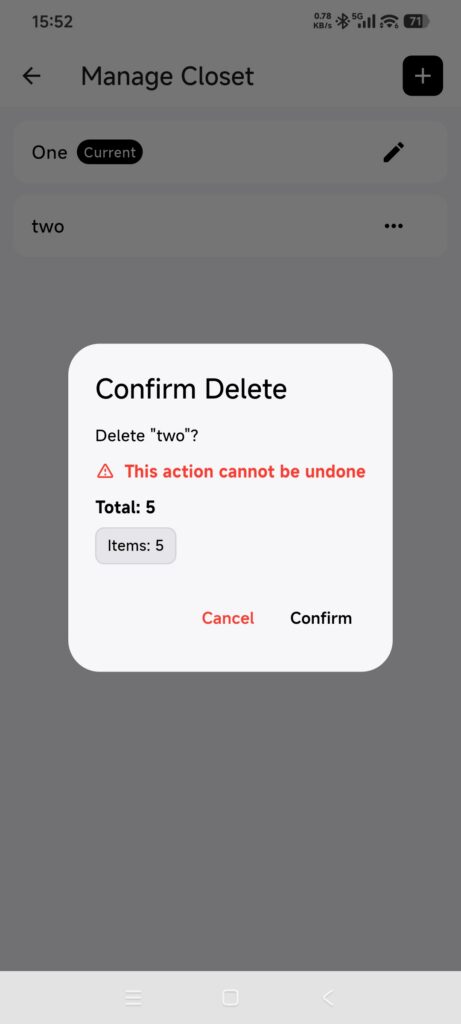
- 最終的な削除操作を行い、完了するまで待ちます。
- 一覧からクローゼットが消えたことを確認します。
関連する画像も削除され、メモリーボックスやゴミ箱から元に戻すことはできません。同期の不具合を解決するためにクローゼットを削除しないでください。
操作結果を確認する
- 名前を変更したクローゼットが、アプリ全体で新しい名前で表示されます。
- 削除したクローゼットは表示されなくなります。
- 残したクローゼットは正常に開けます。
判断に迷う場合
- 削除する項目がない:現在使用中のクローゼットかもしれません。先に別のクローゼットへ切り替えます。
- クローゼットが一つしかない:別のクローゼットを作って切り替えてから、元のクローゼットを削除するか決めます。
- 削除対象の件数が想定と違う:操作をキャンセルし、クローゼットの中身を確認してから進めます。
- 誤って削除した:削除は取り消せません。それ以上の変更をやめ、削除した時刻とクローゼット名を添えてサポートに連絡してください。ただし、復元できる保証はありません。