二つのエリアの違いを知る
まず、マイページ(Me)> 設定(Settings)> ゴミ箱(Trash)を開きます。
| エリア | クローゼットと統計 | 既存の関連付け | 保持期間 |
|---|---|---|---|
| メモリーボックス(Memory Box) | クローゼットと通常の統計には表示されません | 関連するコーディネート、インスピレーション、カレンダーには表示され、新規作成時の選択画面でも選べます | 自動では削除されません |
| ゴミ箱(Trash) | クローゼットと通常の統計には表示されません | コーディネート、インスピレーション、カレンダー、新規作成時の選択画面には表示されません | 30 日経過後に完全削除を案内します |
メモリーボックス内のアイテムは、復元しなくても選択画面に表示されることがあります。復元したいときは、該当するタブを確認してください。ゴミ箱に移したアイテムは、これらの選択画面には表示されません。
アイテムを移す・復元する
- アイテムを開きます。
- 続いて、メモリーボックスに移動(Move to Memory Box)またはゴミ箱に移動(Move to Trash)を選びます。
- 影響を読んで確定します。
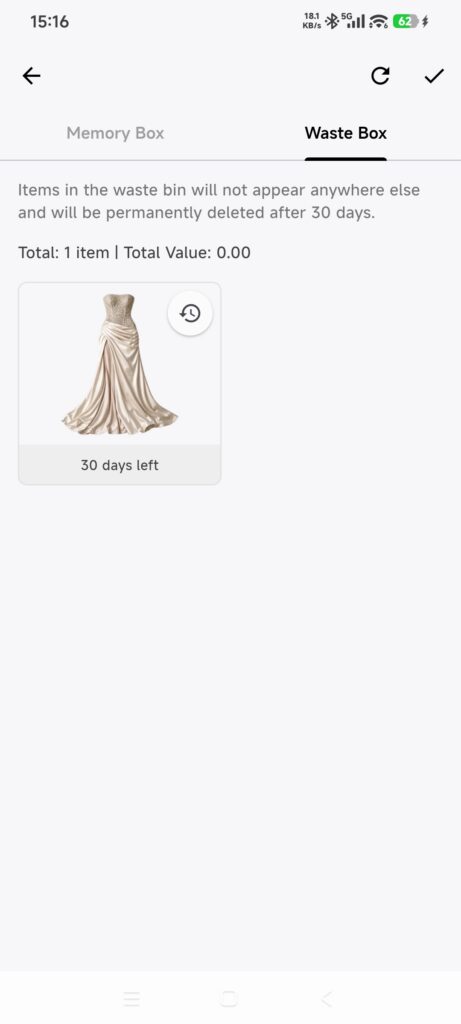
- 復元する場合は、ゴミ箱の画面で該当するタブを開きます。
- アイテムを選び、復元(Restore)を選択します。
- クローゼットに戻り、絞り込みを解除して、表示されることを確認します。
復元すると、メモリーボックスとゴミ箱の状態に不整合があれば解消されます。
アイテムを完全に削除する
- メモリーボックスまたはゴミ箱でアイテムを選びます。
- 続いて、完全に削除(Delete Permanently)を選び、元に戻せない旨の警告を読みます。
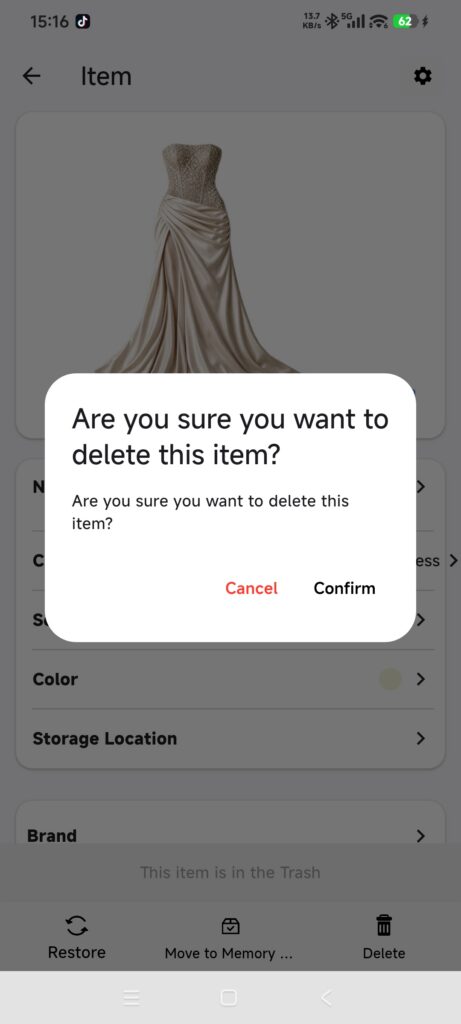
- そのアイテムが不要だと確認できた場合だけ、削除を確定します。
完全削除では、アイテムの画像、カレンダーの記録、コーディネートやインスピレーションとの関連付け、関連する AI の参照も削除されます。ゴミ箱に入れて 30 日経つと、DressWise が一括削除するか確認する場合があります。キャンセルも可能です。削除に失敗したアイテムは、再試行できるように表示されます。
操作結果を確認する
- メモリーボックスのアイテムは、クローゼットや通常の統計には表示されず、既存の関連付けには残ります。
- ゴミ箱のアイテムは、クローゼット、統計、関連する内容、選択画面に表示されません。
- 復元したアイテムはクローゼットに戻ります。
- 完全に削除したアイテムはゴミ箱にも表示されません。
想定と違う場合
- クローゼットにアイテムがない:ゴミ箱の両方のタブを確認します。
- メモリーボックスのアイテムがカレンダーや選択画面に表示される:通常の動作であり、復元されたという意味ではありません。
- ゴミ箱の削除処理に失敗した:ネット接続を確認し、失敗したアイテムだけを再試行します。
- 完全に削除したアイテムを復元したい:完全削除は取り消せません。
- コーディネートやインスピレーションがゴミ箱にない:これらは独立した記録で、それぞれのページから削除すると完全に削除されます。