タイムラインを使う
- まず、カレンダー(Calendar)を開きます。
- 続いて、タイムライン(Timeline)を選びます。
- 日付順に記録を見ます。初期表示の範囲は通常、直近 183 日です。
- キーワード、日付範囲、気温範囲で絞り込みます。利用できる場合は、日記のみ(Diaries only)も使えます。
- 記録を開いて詳細を見ます。
- 183 日より前の記録を見るには、開始日を前に変更します。絞り込みを解除しても、初期設定の期間は広がりません。
- 結果がない場合は、現在のクローゼットと絞り込みを確認します。
カレンダーの表示を調整する
- カレンダーの設定メニューを開きます。
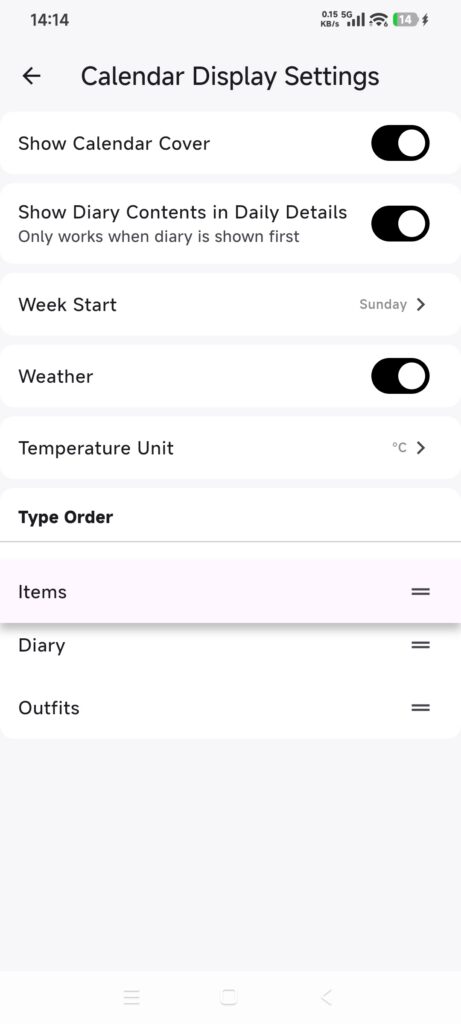
- 続いて、カレンダーの表示設定(Calendar Display Settings)を選びます。
- 次の設定を調整します。
- 表紙画像の表示
- 日ごとの詳細での日記本文の表示
- 週の開始曜日
- 天気のオン・オフ
- 摂氏・華氏
- アイテム、日記、コーディネートの順序
- ハンドルをドラッグして、内容の種類ごとに順序を変えます。
- カレンダーに戻り、結果を確認します。
日ごとの詳細に日記本文を表示する設定は、日記を表示順の先頭にした場合だけ有効です。
操作結果を確認する
- タイムラインが選んだ条件に一致します。
- 選んだ週の開始曜日と気温の単位が使われます。
- 天気の表示と内容の順序が設定に合っています。
設定が反映されない場合
- 日記本文が表示されない:日記を先頭に移動します。
- 天気が表示されない:天気をオンにし、その日に天気の記録があるか確認します。
- タイムラインが空になっている:キーワード、気温、「日記のみ」の絞り込みを解除します。古い記録は、開始日を前に変更して探します。
- 設定が保存されない:カレンダーの表示設定を閉じて開き直し、該当する設定項目と時刻を記録して、サポートに伝えます。