始める前に
- 画像を保存・使用する権利があることを確認します。
- 商品ページが DressWise 内で開けることを確認します。
- 最終的にインポートする画像は、HTTPS で公開ダウンロードできる必要があります。
商品画像をインポートする
- まず、クローゼット(Closet)> アイテムを追加(Add Item)> Web からインポート(Import from Web)を開きます。
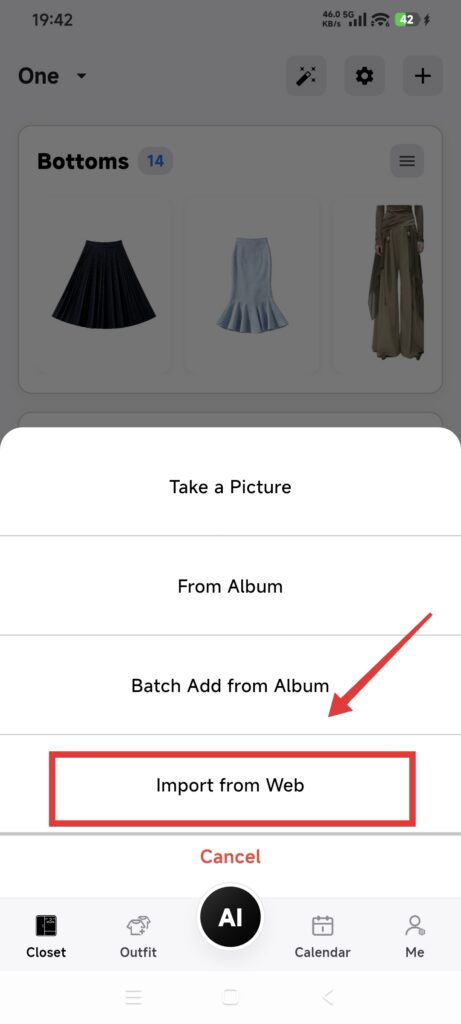
- 完全な URL を貼り付けるか、ショッピングサイトのショートカットを選びます。
- 内蔵ブラウザーで商品詳細ページを開きます。
- サイト自体で必要なログインや地域選択を済ませます。
- 続いて、画像を抽出(Extract Images)をタップします。
- 必要な商品画像を選びます。
- 続いて、選択を確定(Confirm Selection)をタップします。
- DressWise が画像をダウンロード、処理、認識するまで待ちます。
- クローゼットに戻り、新しいアイテムをそれぞれ確認します。
最終選択で一度にインポートできるのは、最大 10 枚です。それより多く選ぶと、DressWise は先頭の 10 枚を残します。
現在のショッピングサイトのショートカットは、Amazon、Uniqlo、ASOSです。その他の通常の HTTP・HTTPS ページも、構造やアクセス条件によっては利用できます。
インポートできたことを確認する
- 画像パネルに、商品ページから抽出された画像が表示されます。
- 正常にダウンロードされた画像ごとに、アイテムが作成されます。
- 新しいアイテムに利用可能なメイン画像が保存され、自動認識が始まります。
画像を抽出できない場合
- ログインや CAPTCHA を求められる:サイトの通常の手順に従います。アクセス制限を回避しないでください。
- 画像が見つからない:動的な読み込み、ボット対策、画像の外部利用制限が原因かもしれません。代わりに、インポートする権利のある画像を使います。
- HTTP の画像しか見つからない:DressWise は、安全でない HTTP の画像をダウンロードしません。
- 一部の画像で失敗する:クローゼットを確認し、不足した画像だけを、利用が認められている別の取得元から追加します。
- ページが開かない:通常の HTTP または HTTPS の URL を使い、チャットから一緒にコピーされた余分な文を削除します。