設定を開く
まず、マイページ(Me)> 設定(Settings)> 機能設定(Feature Settings)を開きます。これらの選択肢は現在のクローゼットに保存されます。
季節を管理する
- 季節(Seasons)を開きます。
- 次の季節の有効・無効を切り替えます:春(Spring)、夏(Summer)、秋(Autumn)、冬(Winter)。
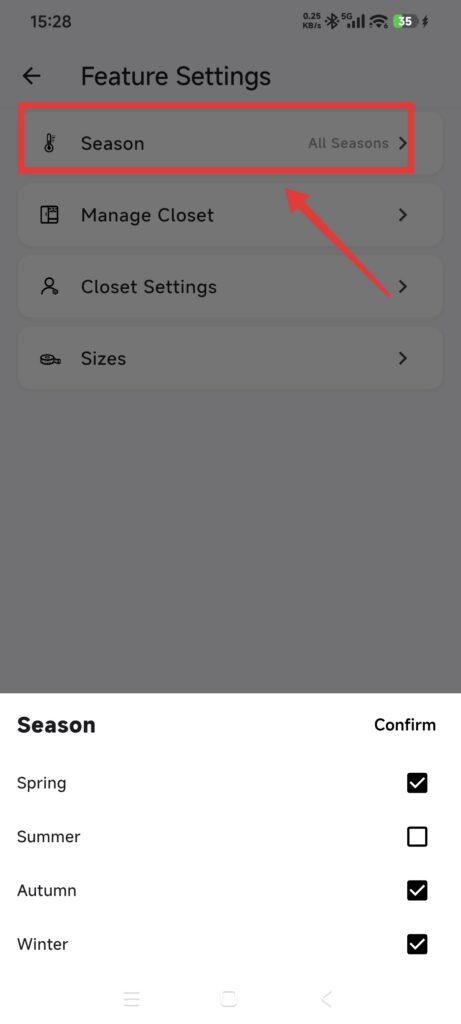
- 編集画面に戻り、選べる季節を確認します。
使えるのはこの 4 つの固定の季節だけです。独自の季節名は追加できません。
シーンとアルバムを管理する
- コーディネートのシーン(Outfit Occasions)またはインスピレーションのアルバム(Inspiration Albums)を開きます。
- 名前を追加するか、既存の項目を開いて編集します。
- 削除前に、影響の説明を読みます。
シーンを削除すると、関連するコーディネートは代替のシーンに移ります。インスピレーションのアルバムを削除すると、その中のインスピレーションはアルバムなし(No Album)に移り、インスピレーション自体は削除されません。
タグを管理する
- タグ(Tags)を開きます。
- タグの種類をアイテム(Item)、コーディネート(Outfit)、インスピレーション(Inspiration)から選びます。
- 親タグを作成し、必要に応じて子タグを追加します。
- タグの名前を変更したり、不要なタグを削除したりします。
タグは種類ごとに独立しています。名前は原則 32 文字以内で、同じ階層に重複がないものにします。
操作結果を確認する
- 有効にした季節が編集画面に表示されます。
- コーディネートで新しいシーンを選べます。
- インスピレーションで新しいアルバムを選べます。
- タグは対応するコンテンツの種類にだけ表示されます。
選択肢が見つからない場合
- 独自の季節を追加できない:対応しているのは、固定の 4 つの季節だけです。
- アルバムを削除してもインスピレーションが残っている:仕様どおり、「アルバムなし」に移動しています。
- タグが見つからない:アイテム、コーディネート、インスピレーションのどの種類で作ったか確認します。
- 名前が重複している:同じ意味の別名で追加せず、既存の項目を編集します。