クローゼットメニューを開く
- まず、クローゼット(Closet)を開きます。
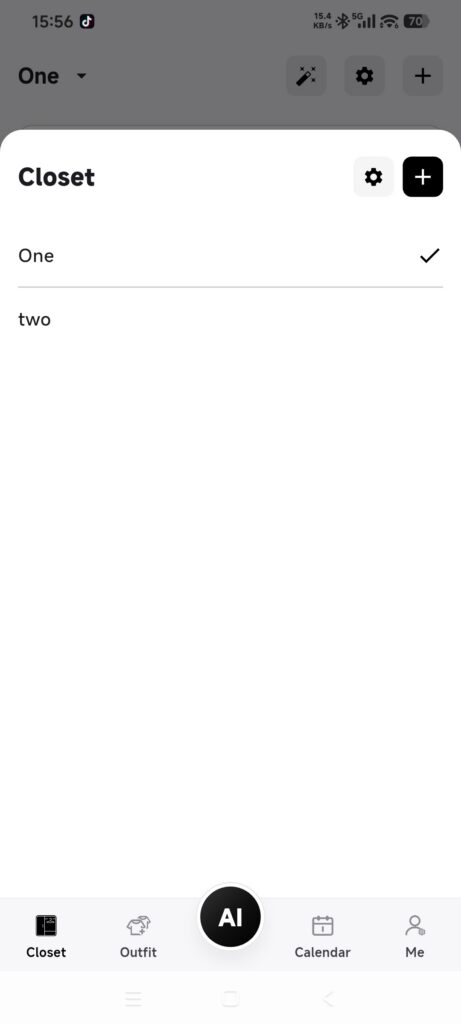
- 上部のクローゼット名をタップします。
- チェックマークで現在のクローゼットを確認できます。歯車をタップすると管理画面が開き、+をタップすると新規作成できます。
クローゼットを作成する
- クローゼットメニューの+をタップします。
- 他と重複しない名前を入力します。空欄にはできません。
- 初期設定の方法を選びます。
- システムの初期設定(System Default):DressWise 標準のカテゴリーと選択肢を使います。
- 別のクローゼットからコピー(Copy Another Closet):選んだクローゼットの選択肢の構成をコピーします。アイテムはコピーされません。
- 空の状態(Empty):選択肢をあらかじめ入れずに始めます。
- 確定し、初期設定が終わるまで待ちます。
- 作成に成功すると、DressWise が新しいクローゼットに切り替わります。
初期設定に失敗した場合、作成途中のクローゼットは取り消されます。ネット接続を確認してから再試行してください。
クローゼットを切り替える
- 現在のクローゼット名をタップします。
- 別のクローゼットを選びます。
- クローゼット画面が更新されるまで待ちます。
- メニューを開き直し、チェックマークが移ったことを確認します。
- アイテム数と名前を確認します。
切り替えると、コーディネート、インスピレーション、カレンダー、統計、AI 機能で使うデータも変わります。
操作結果を確認する
- 新しいクローゼットが一覧に表示され、現在のクローゼットを示すチェックマークが付きます。
- 選んだクローゼットの内容に更新されます。
- 他の機能にも、選んだクローゼットのデータが表示されます。
うまくいかない場合
- 名前を保存できない:先頭と末尾の空白を削除し、重複しない名前にします。
- コピーしたクローゼットにアイテムがない:「別のクローゼットからコピー」でコピーされるのは選択肢です。アイテムはコピーされません。
- 切り替え直後に画像が表示されない:内容を作り直さず、画像の同期を待ちます。
- 作成に失敗する:ネット接続を確認し、一度再試行します。