コーディネートを絞り込む・並べ替える
- まず、コーディネート(Outfit)を開き、歯車をタップします。
- 続いて、コーディネート一覧(Outfit List)を選びます。
- 現在の並べ替えをタップします。初回は通常、追加が新しい順(Recently Added)と表示されます。
- 追加順、価格、購入日、着用記録など、用意された並べ替えから選びます。
- 絞り込むには、その他(Other)をタップします。
- シーン、季節、タグを一つ以上選びます。
- 続いて、確定(Confirm)をタップします。
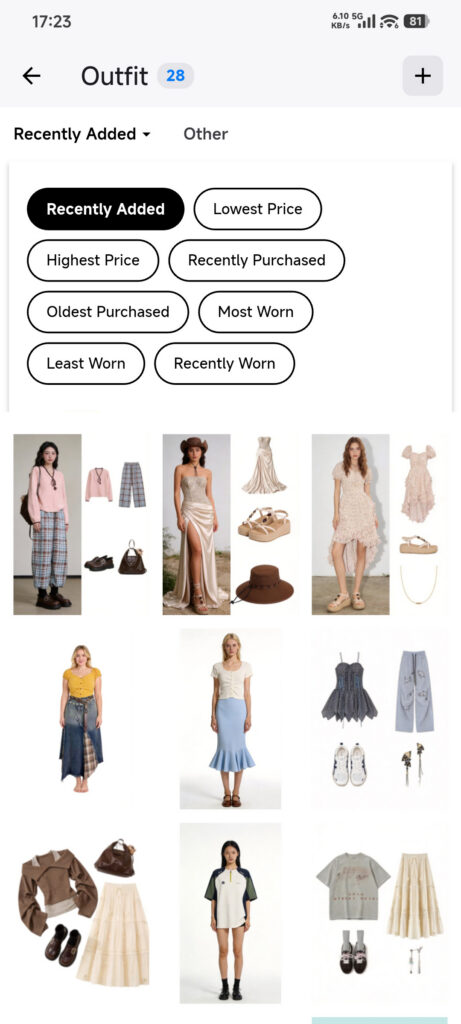
- 全件表示に戻すには、「その他」を開いてリセット(Reset)をタップし、次に確定(Confirm)をタップします。
手動のドラッグ操作では並べ替えられません。結果が表示されない場合は、コーディネートがなくなったと判断する前に、絞り込みを解除してください。
シーンを管理する
- コーディネートのトップ画面に戻り、歯車をタップします。
- 続いて、シーン(Occasions)を選びます。
- 追加ボタンをタップし、名前を入力して保存します。
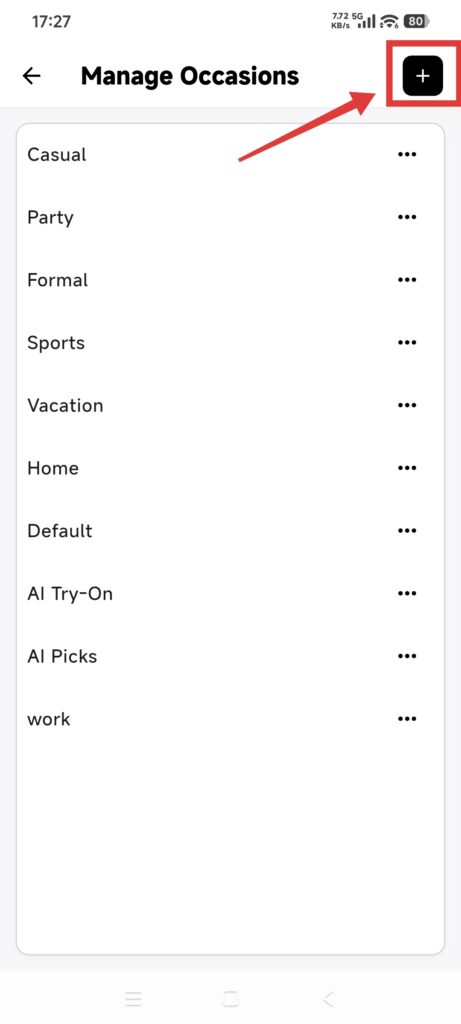
- シーンの三点メニューから、編集または削除を選びます。
- 名前を変更したら保存します。削除する場合は、影響の説明を読んでから確定します。
- コーディネートの編集画面に戻り、使えるシーンを確認します。
シーンを削除してもコーディネートは消えず、代替のシーンに移ります。名前は原則 32 文字以内で、同じ階層に重複がないものにします。
操作結果を確認する
- 絞り込み条件に合うコーディネートだけが表示されます。
- リセットすると全件表示に戻ります。
- コーディネートの編集で新しいシーンを選べます。
- シーンを削除してもコーディネートは残り、代替のシーンに割り当てられます。
一覧が想定と違う場合
- コーディネートが見つからない:まず、その他(Other)を開き、リセット(Reset)をタップしてから、確定(Confirm)で絞り込みを解除します。
- 新しいシーンが使えない:コーディネートの編集画面に戻り、画面を離れる前に値を保存したか確認します。