AIコーデ提案でコーディネートを作成する
概要: AIコーデ提案は現在のクローゼットから条件に合うアイテムを自動で選び、コーディネート画像を生成して、完成した結果をコーディネートに追加します。送信前に候補をプレビューしたり、手動で選択・除外・差し替えたりすることはできません。
iOS・Android 対応DressWise 4.0.8(build 408)以降
始める前に
- 現在のクローゼットに、使用可能なトップスを4点以上、ボトムスを3点以上用意します。ワンピースやセットアップでは、この最低点数を満たせません。
- アイテムの分類が正しく、画像が使用可能で、メモリーボックスやゴミ箱に入っていないことを確認します。
- DressWise は送信時に候補の画像を確認し、端末内の未アップロード画像をアップロードしたり、使用できない候補を同種の使用可能なアイテムに差し替えたりすることがあります。通常の同期をすべて完了しておく必要があるとは限りません。
- アカウントに AIコーデ提案の利用可能回数、または十分なファッションコインがあることを確認します。
AIコーデ提案を送信する
- まず、AIコーデ提案(AI Picks)を中央の AI ボタン、またはマイページ(Me)> ワンクリックAI(One-click AI)から開きます。
- クローゼットのデータが読み込まれるまで待ちます。
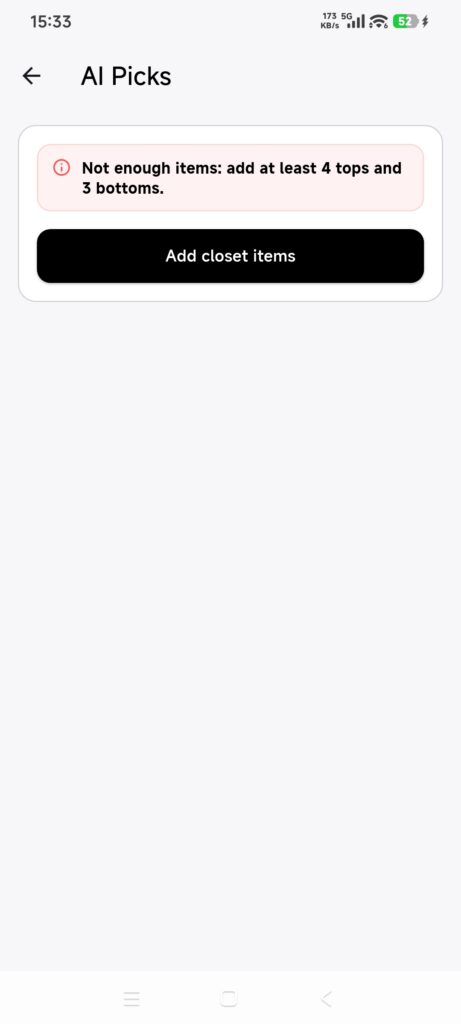
- アイテムが不足していると表示されたら、トップスやボトムスの数を確認し、クローゼットにアイテムを追加(Add closet items)をタップします。
- アイテムを追加して分類を設定し、AIコーデ提案に戻ります。
- 表示がクローゼットにアイテムを追加(Add closet items)からAIコーデ提案を生成(Generate AI Picks)に変われば、最低条件を満たしています。
- 続いて、AIコーデ提案を生成(Generate AI Picks)を一度タップします。すぐに送信され、手動選択画面は開きません。
- 画像の確認・アップロード中は、アプリとネットワークを利用可能な状態にしておきます。
- 表示がAIコーデ提案を送信しました(AI Picks submitted)になるまで待ちます。候補がまだ不足している場合は、アイテムを修正・追加してから、もう一度送信します。
- 続いて、生成中(Generating)の仮表示と進行状況を確認します。
- 処理が完了したら、ページを開き直すか、下に引いて更新します。
- 結果を開き、コーディネートで新しいコーディネートと紐づくアイテムを確認します。
操作結果を確認する
- 送信後に「生成中」の記録が1件表示されます。
- 完成した結果画像を開けます。
- 対応するコーディネートと紐づくアイテムが表示されます。
AIコーデ提案を実行できない場合
- 「クローゼットにアイテムを追加」と表示される:使用可能なトップスを4点以上、ボトムスを3点以上用意します。
- アイテムは十分あるのに、数が少なく表示される:分類、ゴミ箱に入っていないか、画像の状態を確認します。
- 候補の画像が使えない:元のアイテムを残し、ネットワーク接続を保ちます。DressWise はすでに、必要に応じたアップロードや同種アイテムへの差し替えを試みています。
- 手動選択画面がない:現在は候補を自動で選ぶ仕組みです。
- 利用可能回数がない:メンバーシップまたはファッションコインの案内に従い、購入後に一度だけ送信します。
- 処理が失敗した、または結果を開けない:状態、請求履歴、ファッションコイン、メンバーシップを確認し、繰り返し送信しないでください。
関連記事