始める前に
- DressWise アカウントに連携したメールアドレスを使います。
- そのアドレスでメールを受信できることを確認します。
- 8 文字以上の新しいパスワードを用意します。
パスワードを再設定する
- ログイン画面でアカウントのメールアドレスを入力します。
- 利用規約とプライバシーポリシーに同意します。
- 続いて、次へ(Next)をタップしてパスワード画面を開きます。
- パスワード欄の下にあるパスワードを忘れた場合(Forgot Password)をタップします。最初のメールアドレス入力画面には表示されません。
- メールアドレスを確認または入力し、コードを送信(Send Code)をタップします。
- 受信トレイで最新の 6 桁のコードを確認します。
- DressWise に戻り、コードを入力します。
- 新しいパスワードを 2 回入力します。
- 両方の入力内容が一致し、どちらも 8 文字以上であることを確認します。
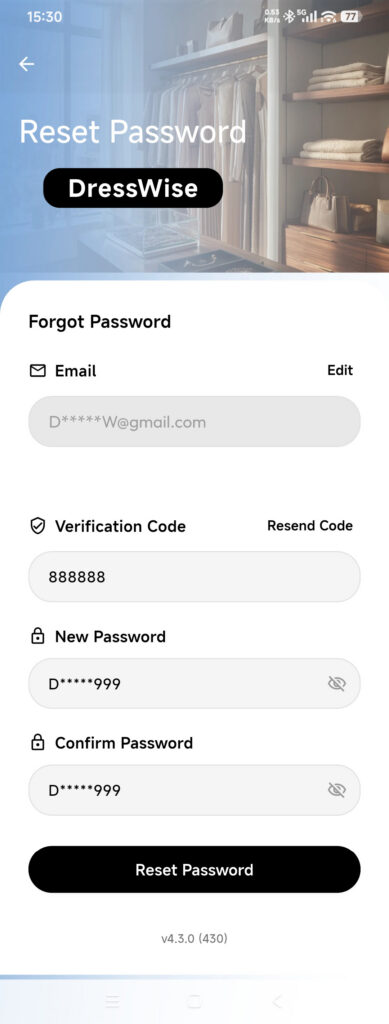
- 続いて、パスワードを再設定(Reset Password)を一度タップし、結果を待ちます。
- ログイン画面に戻り、新しいパスワードでログインします。
画面を閉じて開き直しても、コードを再送できるまでのカウントダウンは続きます。画面を何度も開き直さず、終了するまで待ってください。
再設定できたことを確認する
- DressWise にパスワード再設定完了のメッセージが表示されます。
- ログイン画面に戻ります。
- 新しいパスワードでログインでき、古いパスワードは使えなくなります。
再設定できない場合
- コードが届かない:メールアドレスの入力ミス、迷惑メール、受信フィルター、メールボックスの空き容量を確認し、カウントダウン終了後に一度再送します。
- 「パスワードを忘れた場合」が見つからない:まずメールアドレスの入力を終え、次へ(Next)をタップします。
- コードが受け付けられない:最新の 6 桁の数字だけを、空白を入れずに入力します。
- 「パスワードを再設定」を押せない:コードの桁数と、両方のパスワード欄を確認します。
- メールアドレスが使えない:代わりのアカウントを作らないでください。メールを使える状態に戻すか、利用できる本人確認方法についてサポートに相談します。
- 新しいパスワードでもログインできない:アプリ名とメールアドレスを確認し、見えない空白が入らないよう、パスワードを手入力します。