対象
- iOS・Android版DressWise。
- 英語の画面をもとに説明します。言語を切り替えても、通常はアイコンの位置は変わりません。
画面下のナビゲーションを使う
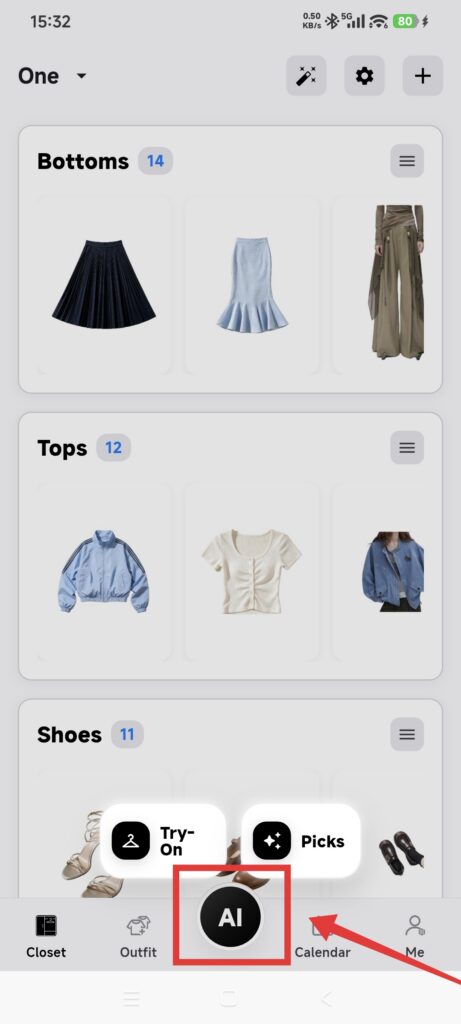
左から順に、次の5つの入口があります。
| 入口 | 用途 |
|---|---|
| クローゼット(Closet) | クローゼットとアイテムの管理、絞り込み、クローゼット設定 |
| コーディネート(Outfit) | コラージュの作成、コーディネートの整理、詳細の確認 |
| 中央のAIボタン | 次の機能をすばやく開けます: AI試着(AI Fitting) と AIコーデ提案(AI Picks) |
| カレンダー(Calendar) | 天気、日記、コーディネート、アイテムの記録 |
| マイページ(Me) | 統計、メンバーシップセンター、ファッションコイン、請求履歴、AIツール、設定、お問い合わせ |
中央のAIボタンはショートカットです。常設のタブではなく、タップすると2つのAI機能が展開され、メニューの外をタップすると閉じます。
インスピレーション(Inspiration)を探すには、 マイページ(Me) を開き、クローゼット統計のカード内にあるインスピレーションの件数か項目名をタップしてください。すべてのAIツールを確認するには、 マイページ(Me)> ワンクリックAI(One-click AI)を開きます。クローゼットを作成する項目しか表示されない場合は、先にクローゼットを作るか、利用できるクローゼットに切り替えてください。
現在のクローゼットを確認する
- まずクローゼット(Closet)を開きます。
- 画面上部のクローゼット名を確認します。
- 名前をタップしてクローゼット一覧を開きます。
- 使いたいクローゼットにチェックマークが付いていることを確認します。
- アイテム一覧に戻り、表示内容がそのクローゼットのものであることを確認します。
操作結果を確認する
- 画面下に5つの入口が表示されています。
- 中央のボタンで AI試着(AI Fitting) と AIコーデ提案(AI Picks)を開けます。
- クローゼット画面の上部に、正しいクローゼット名が表示されています。
- マイページからインスピレーションとワンクリックAIを開けます。
表示や操作に問題がある場合
- 切り替え後のクローゼットが空に見える: 元のクローゼットに戻してください。データはクローゼットごとに分かれているため、一覧が空でもデータが消えたとは限りません。
- AIボタンが反応しない: 開いているダイアログやキーボードを閉じて、もう一度試してください。必要ならDressWiseを開き直します。
- ワンクリックAIにクローゼット作成しか表示されない: クローゼットを作成するか、既存のクローゼットに切り替えてください。
- 項目名がこの記事と異なる: アプリの言語とバージョンを確認してください。現在のアプリに表示されている操作項目を基準にしてください。