アイテム一覧の操作メニューを開く
- まず、クローゼット(Closet)を開き、現在のクローゼットを確認します。
- 右上の歯車をタップします。
- 続いて、アイテム一覧(Item List)を選びます。
- グリッド表示では、並べ替えボタンと、カテゴリー(Category)、その他(Other)を使います。
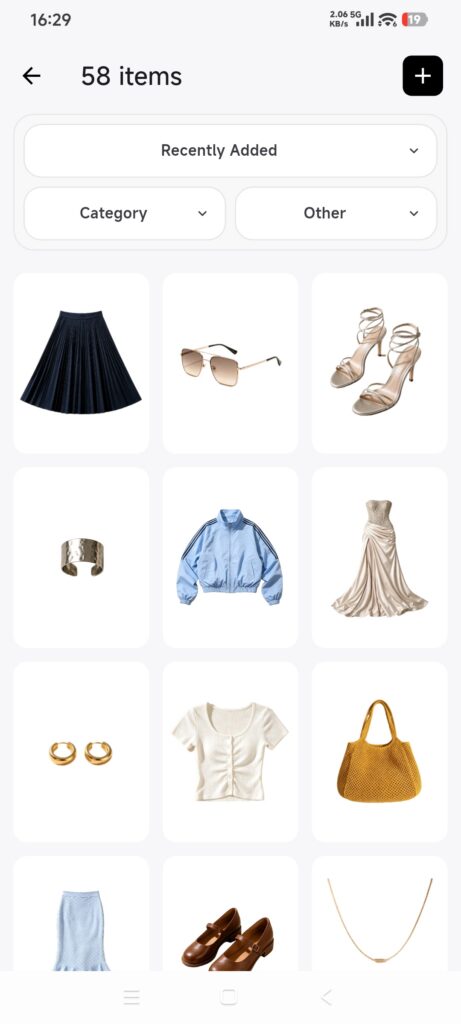
全アイテムの一覧では、「カテゴリー」と「その他」で絞り込めます。特定のカテゴリーからグリッドを開いた場合、「その他」には色しか表示されないことがあります。
アイテムを絞り込む
- まず、カテゴリー(Category)をタップし、親カテゴリーまたは子カテゴリーを選びます。
- 続いて、確定(Confirm)をタップします。
- 追加の条件は、その他(Other)をタップして開きます。
- 色、季節、保管場所、タグ、サイズを選ぶか、価格帯や購入日の期間を入力します。
- 続いて、確定(Confirm)をタップします。
- 件数と結果を確認します。
- 絞り込みを解除するには、各パネルを開いてリセット(Reset)をタップし、確定します。
複数の条件を指定すると、それらを組み合わせて結果を絞り込みます。現在のバージョンでは、購入日で絞り込んでも、購入日が未入力のアイテムが残る場合があります。
アイテムを並べ替える
DressWise で現在使える並べ替えは、追加が新しい順(Recently Added)、購入が新しい順(Recently Purchased)、購入が古い順(Oldest Purchase)、価格が安い順(Lowest Price)、価格が高い順(Highest Price)です。
- 現在の並べ替え方法が表示されたボタンをタップします。
- 並べ替え方法を選びます。
- メニューが閉じ、すぐに順序が変わります。
- 一覧に戻り、順序を確認します。
手動でドラッグして並べ替えることはできません。着用回数、最終着用日、コーディネート数、価値、着用率による並べ替えにも対応していません。
操作結果を確認する
- 絞り込みパネルに選んだ条件が残っています。
- グリッドには条件に合うアイテムだけが表示されます。
- 別の並べ替えを選ぶと順序が変わります。
- リセットすると全アイテムの一覧に戻ります。
結果が想定と違う場合
- 結果がない:絞り込みをリセットし、条件を一つずつ追加します。
- 価格順が不完全に見える:有効な価格が入力されていないアイテムがあるかもしれません。
- 「アイテム一覧」が見つからない:クローゼットのトップ画面に戻り、歯車から「アイテム一覧」を選びます。
- 色しか選べない:カテゴリー内のグリッドではなく、クローゼットのトップ画面から入ります。
- 新しいアイテムが見つからない:絞り込みを解除し、クローゼットと認識・同期の状況を確認します。