サイズの画面を開く
- まず、マイページ(Me)> 設定(Settings)> 機能設定(Feature Settings)> サイズ(Sizes)を開きます。
- 最初に表示されるのは普段のサイズ(Common Sizes)です。上部のもう一つのタブで身体のデータ(Body Data)に切り替えられます。
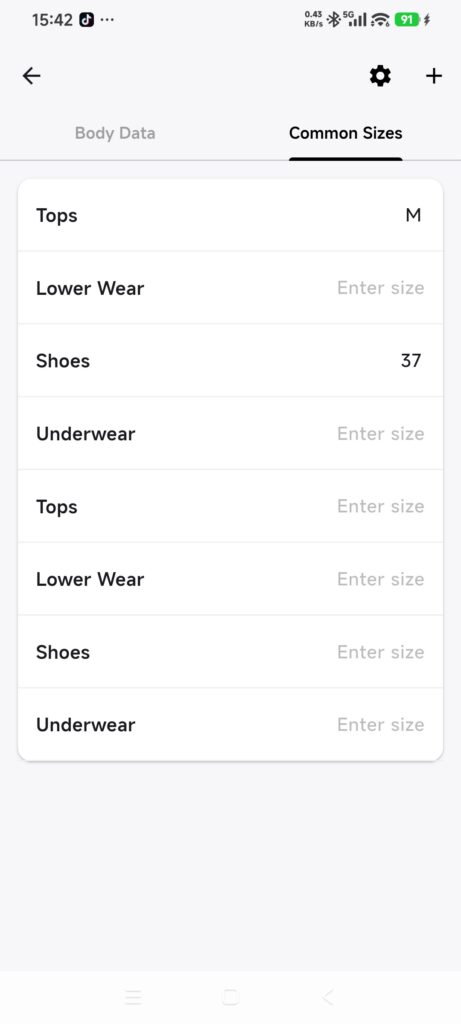
- 現在のクローゼットが、記録したい人やコレクションに対応していることを確認します。
身体のデータを記録する
- まず、身体のデータ(Body Data)をタップします。
- 項目をタップし、値を入力します。
- 整数部は 3 桁、小数部は 1 桁まで入力できます。
- キーボードの完了(Done)または改行キーを押して、その項目を送信します。
- 項目ごとに繰り返します。全体を保存するボタンはありません。
- サイズの画面を開き直し、値を確認します。
自分で決めた単位を一貫して使い、アプリ外のメモでも同じ単位にそろえてください。DressWise には現在、この画面全体の単位を切り替える機能はありません。
普段のサイズを記録する
- 入力するタブは普段のサイズ(Common Sizes)です。「身体のデータ」が選ばれている場合は切り替えます。
- 該当する衣類のカテゴリーを探します。
- 普段のサイズを入力します。
- キーボードの完了(Done)または改行キーを押し、そのカテゴリーのサイズを送信します。
- 画面を開き直し、値を確認します。
普段のサイズと、個々のアイテムのサイズ欄は別のものです。普段のサイズを変えても、既存のアイテムは書き換わりません。
記録できたことを確認する
- 開き直しても身体の数値が残っています。
- 該当するカテゴリーに普段のサイズが表示されます。
- クローゼットを切り替えると、それぞれの記録が表示されます。
値が消える場合
- 値が受け付けられない:整数部 3 桁、小数部 1 桁の制限を確認します。
- 戻ると値が消えた:入力欄を離れる前に、完了または改行キーを押します。
- 単位がわからない:単位を統一し、異なる単位系を混在させないでください。
- アイテムが変更されない:普段のサイズを変えても、アイテムの詳細は更新されません。