モデル管理を開く
- 中央の AI ボタンからAI試着(AI Fitting)を選ぶか、マイページ(Me)> ワンクリックAI(One-click AI)> AI試着(AI Fitting)を開きます。
- モデルのカードにある人物アイコンをタップして、モデル管理(Model Management)を開きます。
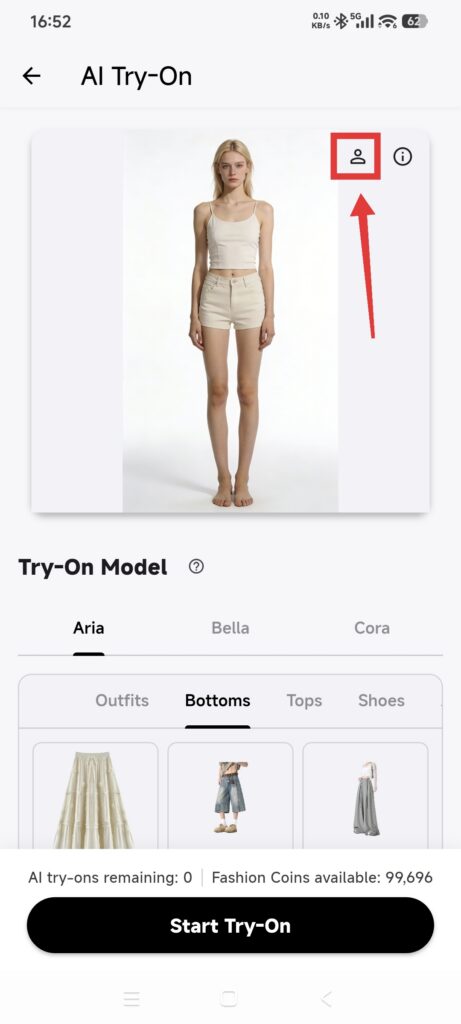
一人が正面を向き、全身が見え、明るさが均一で、隠れている部分が少ない写真を使います。自分の写真か、明確な使用許可を得た写真を使ってください。
内蔵モデルを選ぶ
- まず、システムモデル(System Models)を開きます。
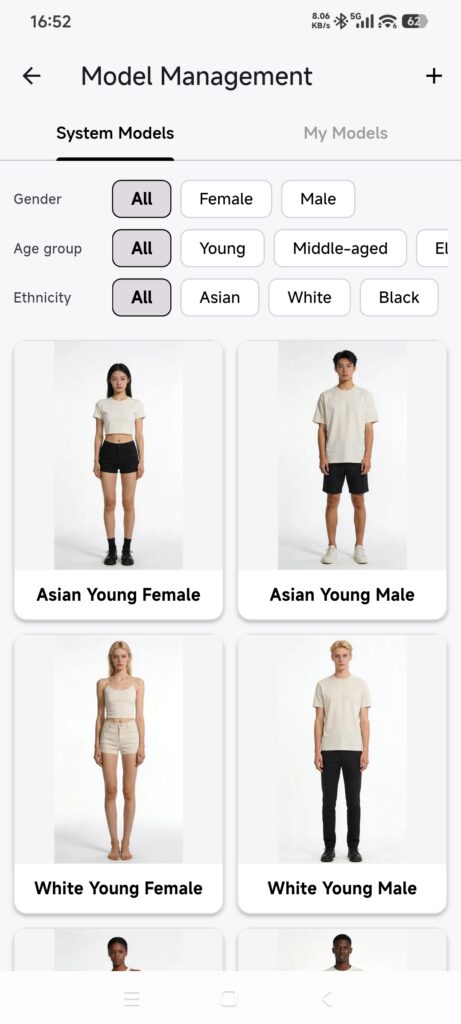
- モデルをタップします。
- DressWise が AI試着に戻り、そのモデルが選択されます。
カスタムモデルを作成する
- モデル管理の+をタップします。
- 写真から画像を選びます。この追加操作には、直接撮影するボタンはありません。
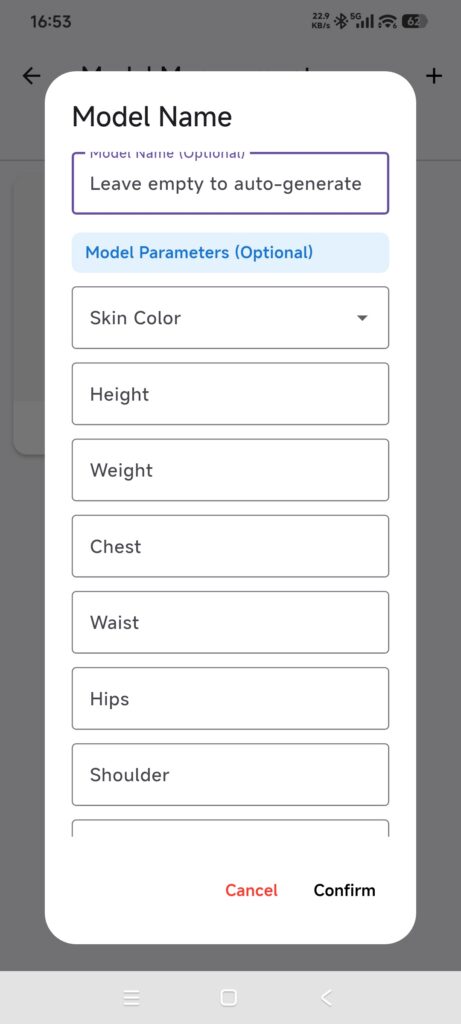
- 必要に応じて、モデル名や、肌の色、身長、体重、胸、ウエスト、ヒップ、肩、頭、太もも、ふくらはぎ、脚、足の寸法などの身体情報を入力します。
- 他のモデルと重複しない名前にします。
- 続いて、確定(Confirm)をタップし、アップロードと処理を待ちます。
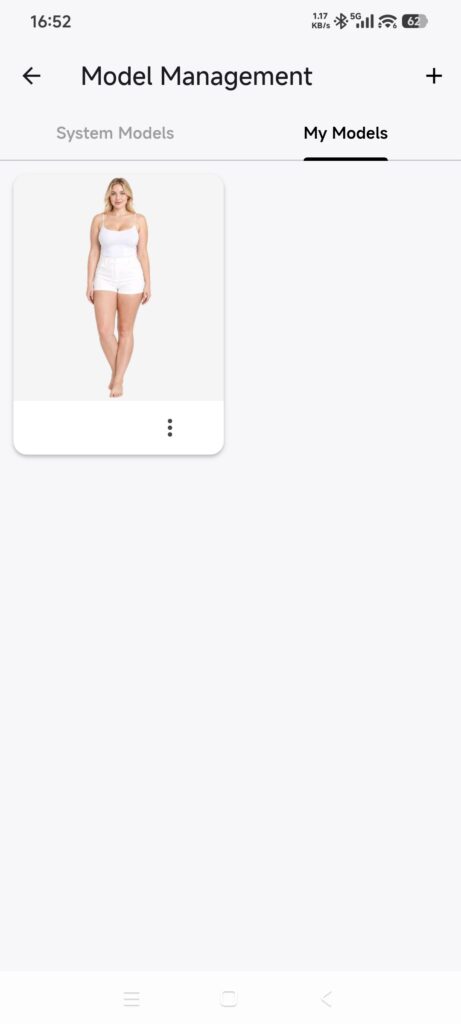
- 次に、マイモデル(My Models)を開き、新しいモデルを選びます。
- AI試着に戻り、使えることを確認します。
アップロードに失敗すると、DressWise は作成途中のモデルを取り消します。同じ名前で何度も作成しないでください。
カスタムモデルを編集・削除する
- まず、マイモデル(My Models)を開き、モデルの三点メニューをタップします。
- 続いて、編集(Edit)を選んで名前や設定値を変更し、確定(Confirm)をタップします。
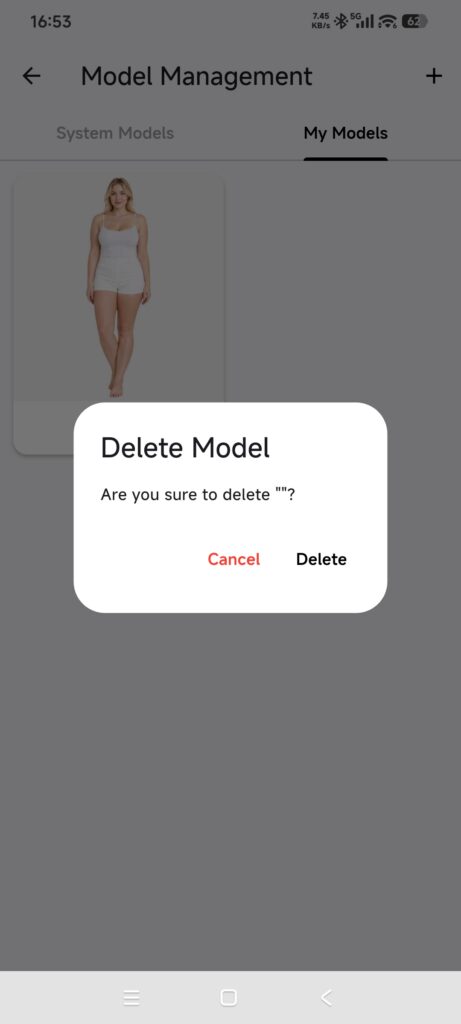
- 削除する場合は、削除(Delete)を選び、元に戻せない旨の警告を読みます。迷う場合はキャンセルしてください。
- モデルが不要になった場合だけ、最後の削除(Delete)をタップします。
編集では、アップロード済みの写真を差し替えられません。別の写真を使う場合は、新しいモデルを作成します。削除するとモデルと関連する元画像・切り抜き画像の記録が消え、アプリ内では元に戻せません。
操作結果を確認する
- マイモデルにモデルが表示されます。
- 仮の画像のままではなく、写真が読み込まれます。
- AI試着で選択中と表示されます。
- 編集内容が残り、削除したモデルは消えます。
モデルの設定に失敗する場合
- モデルが表示されない:アップロードと処理が終わるまで DressWise を開いてオンラインにし、その後マイモデル(My Models)を開き直します。
- 写真が受け付けられない:鮮明で使用許可のある画像を使い、新しいモデルを作ります。編集では元のアップロード画像を差し替えられません。
- AI試着にモデルがない:モデルを作成したときと同じクローゼットを使っているか確認します。