日記を作成する
- カレンダーを開き、日付を選びます。
- 記録追加メニューから日記(Diary)を選びます。
- その日の文章を入力します。
- 画像を最大 9 枚まで追加します。
- 順序、文章、画像を確認します。
- 保存し、その日の詳細に戻ります。
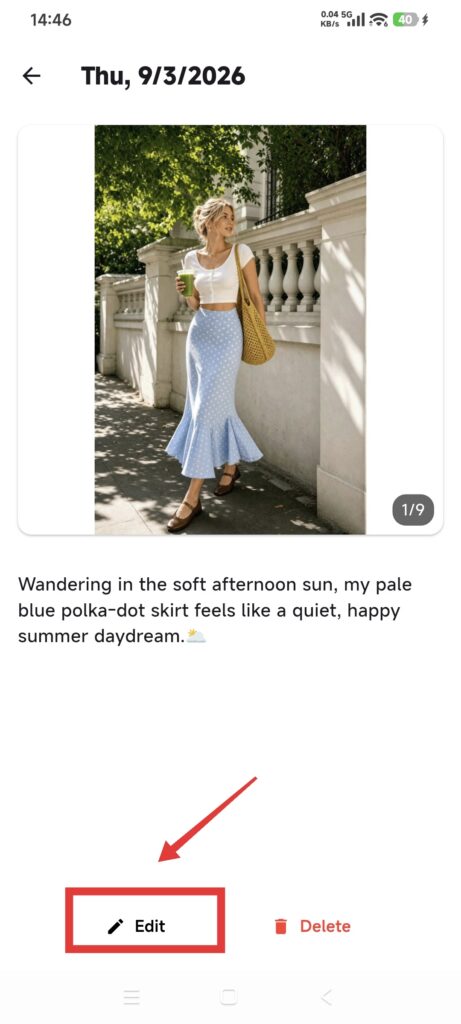
日記を編集する
- その日の詳細から日記を開きます。
- 文章を編集したり、画像を追加・削除したりします。
- 保存後に開き直し、確認します。
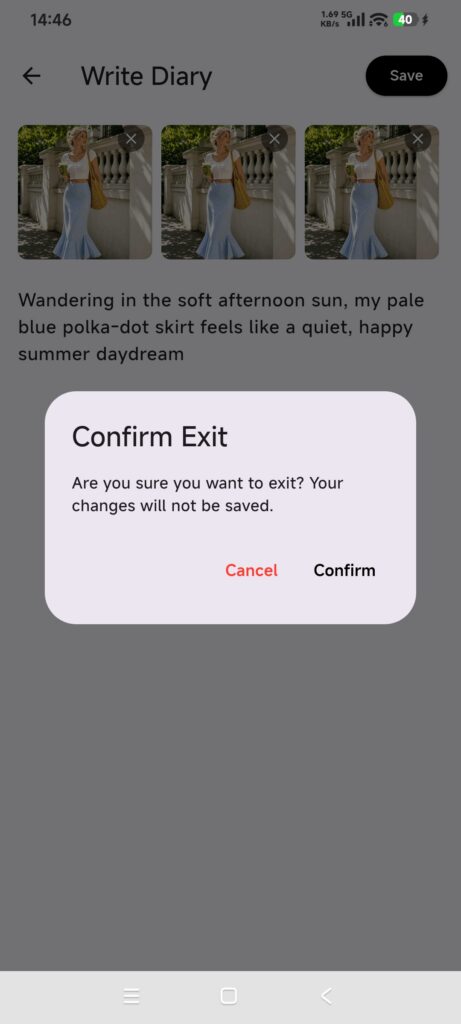
未保存の変更がある状態で戻ると、編集を続けるか終了するかを選べます。終了を確定すると、未保存の文章と、新しい日記と日付の関連付けは破棄されます。ただし、画像を選んだ時点でバックグラウンドにファイルの記録が作られている場合があり、画面を離れてもその処理まで取り消されるとは限りません。
日記を削除する
- 日記を開きます。
- 続いて、削除(Delete)をタップし、確認ダイアログを読みます。
- 対象の日記が開いていることを確認します。残す場合はキャンセルをタップします。
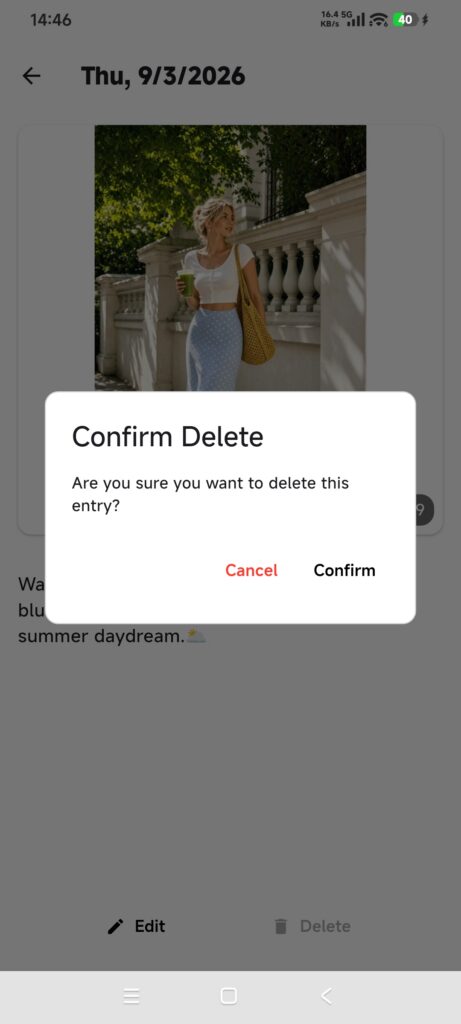
- 最後に確定(Confirm)をタップします。
- その日の詳細から日記が消えたことを確認します。
日記は完全に削除され、ゴミ箱には入りません。文章と関連する画像の記録は削除されますが、同じ日に記録したアイテムやコーディネートは削除されません。
操作結果を確認する
- その日の詳細に、日記の文章または表紙が表示されます。
- 開き直しても、文章と画像の枚数が変わりません。
- 9 枚目は追加できますが、10 枚目を追加することはできません。
- 削除すると日記は消え、その日の他の記録は残ります。
問題が起きた場合
- 画像を追加できない:上限は 9 枚です。先に一枚削除します。
- 終了の確認が表示される:変更を残したい場合は、編集を続けて保存します。
- 間違った画像を選んだ:エディターで外して保存します。そのまま終了しても、ファイルが削除されるとは考えないでください。
- 誤って日記を削除した:アプリ内で復元する方法はありません。文章や画像のコピーがあれば、それを使って作り直します。