選択肢の管理画面を開く
まず、マイページ(Me)> 設定(Settings)> 機能設定(Feature Settings)> クローゼット設定(Closet Settings)を開き、カテゴリー(Categories)、色(Colors)、ブランド(Brands)、アイテムのサイズ(Item Sizes)、または保管場所(Locations)を選びます。操作前に、現在のクローゼットを確認してください。
選択肢を追加・編集する
- 選択肢の種類を選びます。
- 一覧と階層を確認します。
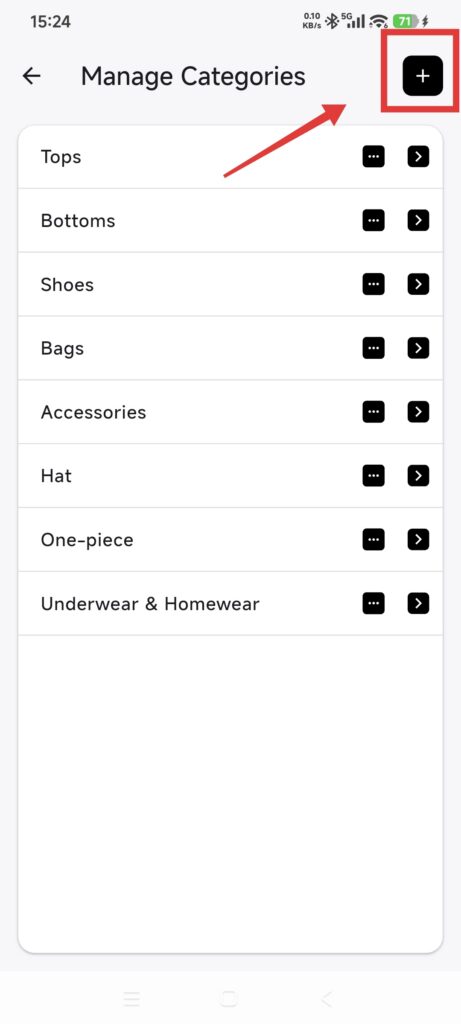
- 追加ボタンを使い、名前を入力します。
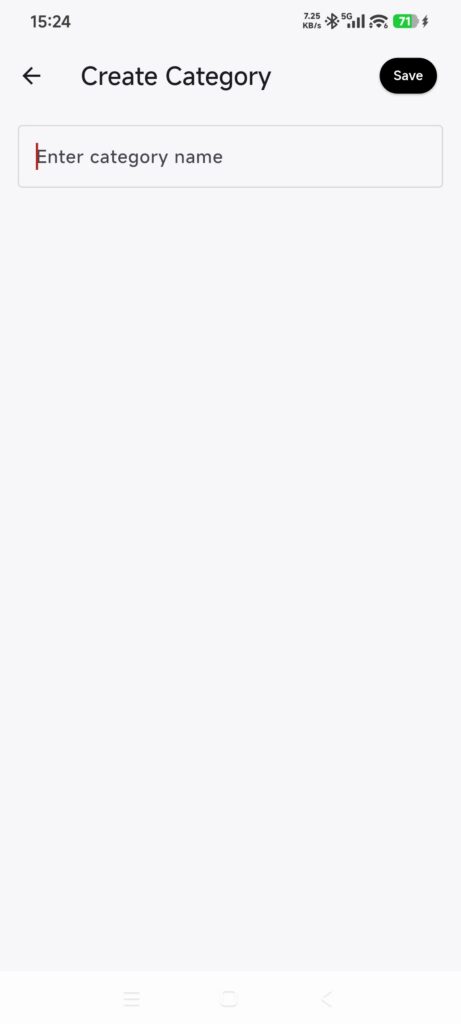
- 名前は 32 文字以内で、同じ階層に重複がないものにします。
- 既存の選択肢を開いて名前を変更し、保存します。
- 削除する場合は、影響の説明を読んでから確定します。
- アイテムの編集画面に戻り、選択肢が使えることを確認します。
カテゴリーとサイズでは親子の階層を設定できます。子サイズがある親サイズは、先に子サイズを処理しないと削除できません。
アイテムで使用中のカテゴリー、色、ブランド、サイズ、保管場所を削除すると、該当する項目が空になる場合があります。文言だけを変えたい場合は、名前を変更してください。別のクローゼットにコピーしたときは、コピー先の選択肢との対応を確認します。
操作結果を確認する
- 現在のクローゼットの管理一覧に、新しい選択肢が表示されます。
- アイテムの編集や絞り込みで選べます。
- 名前を変更すると、使用箇所にも反映されます。
- 削除した値は選べなくなり、影響を受ける項目が確認画面の説明どおりの状態になります。
選択肢が使えない場合
- 同じ名前がすでにある:重複して作成せず、既存の選択肢を編集します。
- 親サイズを削除できない:先に子サイズを処理します。
- 他のクローゼットで表示されない:そのクローゼットで別途管理します。
- 削除後にアイテムの項目が空になった:影響を受けたアイテムを編集し、代わりの値を選びます。