日付を選ぶ
- まず、カレンダー(Calendar)を開きます。
- 月を切り替えて日付を選びます。
- 現在のクローゼットを確認します。
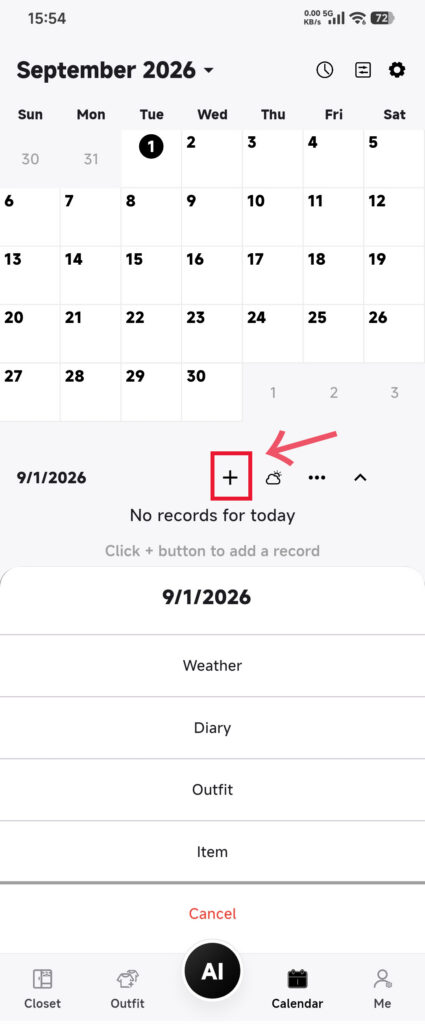
アイテムを追加する
- 記録追加メニューを開きます。
- 続いて、アイテム(Item)を選びます。
- 現在のクローゼットからアイテムを一つ以上選びます。
- 確定し、カレンダーに戻るまで待ちます。
- その日の詳細でアイテムを確認します。
コーディネートを追加する
- 記録追加メニューを開きます。
- 続いて、コーディネート(Outfit)を選びます。
- 既存のコーディネートを一つ以上選びます。
- 確定してカレンダーに戻ります。
- その日の詳細を確認します。
その日にすでに記録されているアイテムやコーディネートは、DressWise が重複分をスキップします。
追加できたことを確認する
- 選んだ日に、新しいアイテムやコーディネートが表示されます。
- その日の概要が更新されます。
- 同じものを選び直しても、記録は一つだけです。
記録が見つからない場合
- すでに記録されている可能性があるため、先にその日の詳細を確認します。
- 現在のクローゼット、絞り込み、画像が使えるかどうかを確認します。メモリーボックスのアイテムは選択画面に表示される場合がありますが、ゴミ箱のアイテムは表示されません。
- 日付を間違えた場合は、その日の記録を外し、元のアイテムやコーディネートを正しい日に追加します。元の記録は削除しないでください。
- 複数の端末を使う場合は、片方で同期を終えてから、もう片方を確認します。