アイテムを開く
- まず、クローゼット(Closet)を開きます。
- アイテムを開きます。
- アイテムのページでそのまま編集します。
認識中でも編集できます。後から届く認識結果が反映されるのは、カテゴリーがまだ未分類(No Category)の場合と、色が初期値のままの場合だけです。手動で設定したカテゴリーや色は上書きされません。
詳細を編集する
- メイン画像と切り抜きの輪郭を確認します。
- 名前とカテゴリーを確認します。カテゴリーは、絞り込み、統計、AI によるトップス・ボトムスの判定に影響します。
- カテゴリー、色、ブランド、サイズ、季節、保管場所、タグ、購入日の行をタップし、値を選びます。
- 名前、価格、参照元 URL などの文字を変更したら、キーボードの完了(Done)または改行キーを押します。入力途中の内容も送信するため、画面を離れるときは戻る矢印を使います。
- メイン画像の下にある画像メニューをタップし、画像を編集(Edit Image)または画像を変更(Change Image)を選びます。
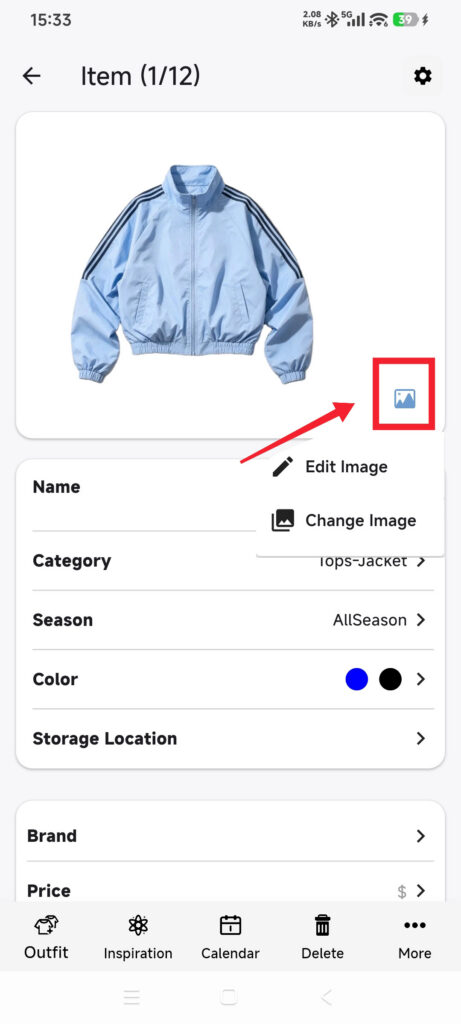
- 画像エディターで変更を保存するか、写真から差し替える画像を選んで処理を待ちます。
- 被写体と輪郭を確認します。
- 左上の戻る矢印で画面を離れます。ページ全体を保存するボタンはありません。
- アイテムを開き直し、変更を確認します。
| 項目 | 用途 |
|---|---|
| カテゴリー | 絞り込み、統計、AI によるアイテムの種類の判定 |
| 色と季節 | 絞り込みとコーディネートの提案 |
| ブランド、サイズ、保管場所 | 検索と個人用の記録 |
| 価格と購入日 | 統計 |
| タグ | カテゴリーをまたいだ整理 |
| 参照元 URL とメモ | 購入、お手入れ、素材に関する参考情報 |
変更できたことを確認する
- 一覧に修正後の画像と名前が表示されます。
- 開き直しても変更が残っています。
- 想定したカテゴリーや絞り込み結果にアイテムが表示されます。
- AI が修正後のアイテムの種類を使うか、手動で選べるようになります。
変更が残らない場合
- 入力した文字が消えた:画面を離れる前に、キーボードの完了(Done)または改行キーを押します。DressWise を強制終了しないでください。
- 切り抜きの輪郭がきれいでない:背景がシンプルで、被写体全体が鮮明に写った画像を使います。
- 必要なカテゴリーがない:「クローゼット設定」でカテゴリーを管理してから、アイテムに戻ります。
- 仮の画像が表示されたまま:アイテムを削除する前に、画像の同期を確認します。
- 参照元 URL が開かなくなった:URL は記録として保存されるだけで、いつまでもアクセスできる保証はありません。