날씨 추가 및 위치 관리하기
간단한 답변: 캘린더 날씨는 현재 위치나 직접 입력한 도시·지역을 사용할 수 있습니다. 위치, 기온, 날씨 상태를 수정할 수 있지만 항상 날씨를 가져올 수 있다고 보장되지는 않습니다.
iOS 및 AndroidDressWise 4.0.8(build 408) 이상
날씨 추가하기
- 먼저 캘린더(Calendar)를 열고 날짜를 선택합니다.
- 기록 추가 메뉴에서 날씨(Weather)를 선택합니다.
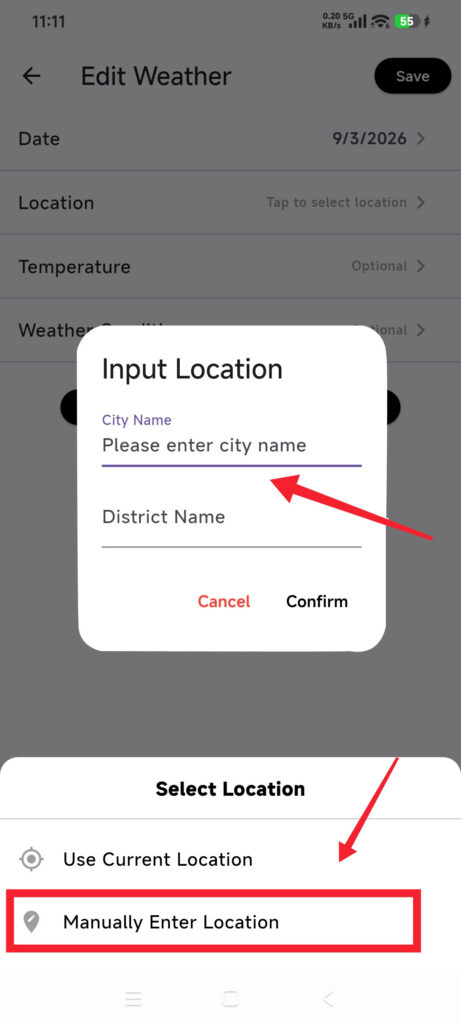
- 이어서 현재 위치 사용(Use Current Location)을 선택하거나 위치 직접 입력을 엽니다.
- 현재 위치를 사용한다면 시스템의 위치 권한 요청에 응답합니다.
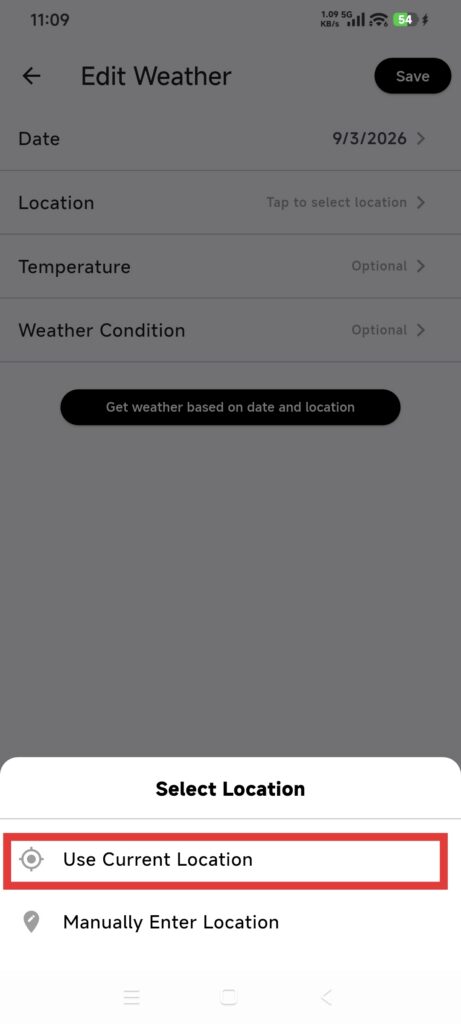
- 직접 입력할 때 도시는 필수이며 지역은 비워 둘 수 있습니다. 확인(Confirm)을 누르고 도시가 인식될 때까지 기다립니다.
- 날짜, 위치, 기온, 날씨 상태를 확인합니다.
- 필요한 항목을 수정합니다.
- 저장하고 해당 날짜의 상세 화면으로 돌아갑니다.
결과 확인하기
- 해당 날짜에 날씨 기록이 표시됩니다.
- 도시나 지역이 기록하려는 대략적인 위치와 맞습니다.
- 온도 단위가 캘린더 설정과 일치합니다.
- 날씨를 다시 열어도 값이 유지됩니다.
날씨를 사용할 수 없을 때
- 위치를 사용할 수 없음: 시스템 위치 설정과 DressWise 권한을 확인하거나 도시를 직접 입력합니다.
- 도시를 찾지 못함: 표준 도시 이름을 사용하거나 범위를 넓혀 도시를 선택한 뒤 확인합니다. 도시가 인식되기 전에 자유 입력한 텍스트를 그대로 저장하지 마세요.
- 지역을 찾지 못함: 지역은 비워 두고 도시 인식에 성공한 뒤 항목을 수정합니다.
- 날씨 가져오기 실패: 네트워크를 확인하고 나중에 다시 시도합니다. 일기와 착용 기록은 날씨 기능과 별개로 사용할 수 있습니다.
- 공식 예보와 값이 다름: 옷장 기록용으로만 사용하고 안전이나 이동 관련 판단에 이용하지 마세요.
관련 문서
도움이 되었나요?