사이즈 화면 열기
- 먼저 내 정보(Me) > 설정(Settings) > 기능 설정(Feature Settings) > 사이즈(Sizes)를 엽니다.
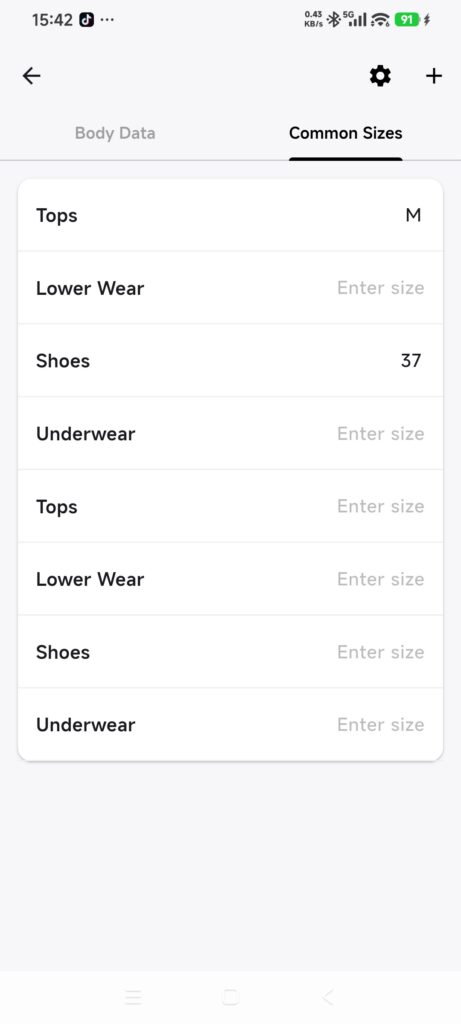
- 처음 열리는 탭은 평소 사이즈(Common Sizes)이며, 상단의 다른 탭은 신체 정보(Body Data)입니다.
- 현재 옷장이 기록하려는 사람이나 컬렉션에 해당하는지 확인합니다.
신체 정보 기록하기
- 먼저 신체 정보(Body Data)를 누릅니다.
- 입력란을 누르고 값을 입력합니다.
- 정수 부분은 최대 3자리, 소수 부분은 최대 1자리까지 입력합니다.
- 키보드의 완료(Done) 또는 Enter 키를 눌러 해당 항목을 제출합니다.
- 각 항목에 같은 작업을 반복합니다. 전체를 저장하는 버튼은 없습니다.
- 사이즈 화면을 다시 열어 값을 확인합니다.
자신이 정한 단위를 일관되게 사용하고 앱 밖의 메모에서도 같은 단위를 유지합니다. DressWise는 현재 이 화면에 공통 단위를 전환하는 기능을 제공하지 않습니다.
평소 사이즈 기록하기
- 입력할 탭은 평소 사이즈(Common Sizes)입니다. ‘신체 정보’가 선택되어 있다면 이 탭으로 전환합니다.
- 해당 의류 카테고리를 찾습니다.
- 평소 사이즈를 입력합니다.
- 키보드의 완료(Done) 또는 Enter 키를 눌러 해당 카테고리의 값을 제출합니다.
- 화면을 다시 열어 값을 확인합니다.
평소 사이즈와 개별 아이템의 사이즈 필드는 별개입니다. 평소 사이즈를 바꿔도 기존 아이템은 바뀌지 않습니다.
기록 확인하기
- 다시 열어도 신체 수치가 남아 있습니다.
- 해당 카테고리에 평소 사이즈가 표시됩니다.
- 옷장을 전환하면 각 옷장의 기록이 표시됩니다.
값이 사라질 때
- 값이 거부됨: 정수 3자리, 소수 1자리 제한을 확인합니다.
- 돌아오니 값이 사라짐: 입력란을 나가기 전에 완료 또는 Enter 키를 누릅니다.
- 단위를 모르겠음: 일관된 단위를 사용하고 서로 다른 단위계를 섞지 않습니다.
- 아이템이 바뀌지 않음: 평소 사이즈를 바꿔도 아이템 상세 정보는 업데이트되지 않습니다.