적용 대상
- iOS 및 Android용 DressWise입니다.
- 영어 화면을 기준으로 설명합니다. 언어를 바꿔도 아이콘 위치는 일반적으로 같습니다.
하단 탐색 메뉴 사용하기
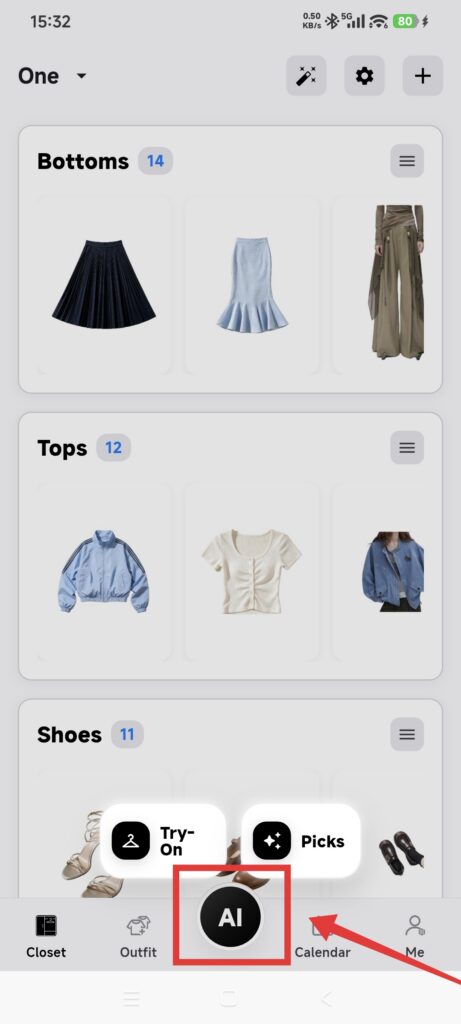
왼쪽부터 다섯 개의 메뉴가 있습니다.
| 메뉴 | 용도 |
|---|---|
| 옷장(Closet) | 옷장과 아이템 관리, 필터 적용, 옷장 설정 열기 |
| 코디(Outfit) | 콜라주 만들기, 코디 정리, 코디 상세 보기 |
| 가운데 AI 버튼 | 다음 기능의 바로가기를 엽니다: AI 피팅(AI Fitting) 및 AI 코디 추천(AI Picks) |
| 캘린더(Calendar) | 날씨, 일기, 코디, 아이템 기록 |
| 내 정보(Me) | 통계, 멤버십 센터, 패션 코인, 내 청구 내역, AI 도구, 설정, 문의하기 열기 |
가운데 AI 버튼은 고정 탭이 아닌 바로가기입니다. 누르면 두 가지 AI 기능이 펼쳐지고, 메뉴 바깥을 누르면 닫힙니다.
스타일 영감(Inspiration)을 찾으려면 내 정보(Me) 를 열고 옷장 통계 카드의 스타일 영감 개수나 항목 이름을 누르세요. 모든 AI 도구를 보려면 내 정보(Me) > 원클릭 AI(One-click AI)를 엽니다. 옷장 만들기만 표시된다면 먼저 옷장을 만들거나 사용 가능한 옷장으로 전환하세요.
현재 옷장 확인하기
- 먼저 옷장(Closet)을 엽니다.
- 화면 위쪽의 옷장 이름을 확인합니다.
- 이름을 눌러 옷장 목록을 엽니다.
- 사용하려는 옷장에 체크 표시가 있는지 확인합니다.
- 아이템 목록으로 돌아가 해당 옷장의 내용이 표시되는지 확인합니다.
결과 확인하기
- 하단에 다섯 개의 메뉴가 표시됩니다.
- 가운데 버튼으로 AI 피팅(AI Fitting) 과 AI 코디 추천(AI Picks)을 열 수 있습니다.
- 옷장 화면 위쪽에 올바른 옷장 이름이 표시됩니다.
- 내 정보에서 스타일 영감과 원클릭 AI를 열 수 있습니다.
표시나 동작에 문제가 있을 때
- 전환한 옷장이 비어 보이는 경우: 이전 옷장으로 돌아가세요. 옷장별로 데이터가 따로 보관되므로 목록이 비어 있다고 해서 데이터가 사라진 것은 아닙니다.
- AI 버튼이 반응하지 않는 경우: 열려 있는 대화상자나 키보드를 닫고 다시 시도하세요. 필요하면 DressWise를 다시 엽니다.
- 원클릭 AI에 옷장 만들기만 표시되는 경우: 옷장을 만들거나 기존 옷장으로 전환하세요.
- 항목 이름이 이 문서와 다른 경우: 앱 언어와 버전을 확인하세요. 현재 앱에 표시되는 조작 항목을 기준으로 합니다.