시작하기 전에
- 옷장이 최소 두 개 있어야 합니다.
- 아이템 상세 또는 편집 화면을 엽니다.
- 현재 옷장이 아닌 다른 옷장을 대상으로 선택합니다.
- 관련 스타일 영감, 앨범, 일기, 착용 기록도 복사될 수 있는지 확인합니다. 현재 절차에는 아이템만 복사하는 옵션이 없습니다.
아이템 복사하기
- 아이템을 엽니다.
- 하단의 더 보기(More)를 누릅니다.
- 이어서 옷장에 복사(Copy to Closet)를 선택합니다.
- 옷장 목록을 확인합니다. 현재 옷장은 선택할 수 없고 다른 옷장은 선택할 수 있습니다.
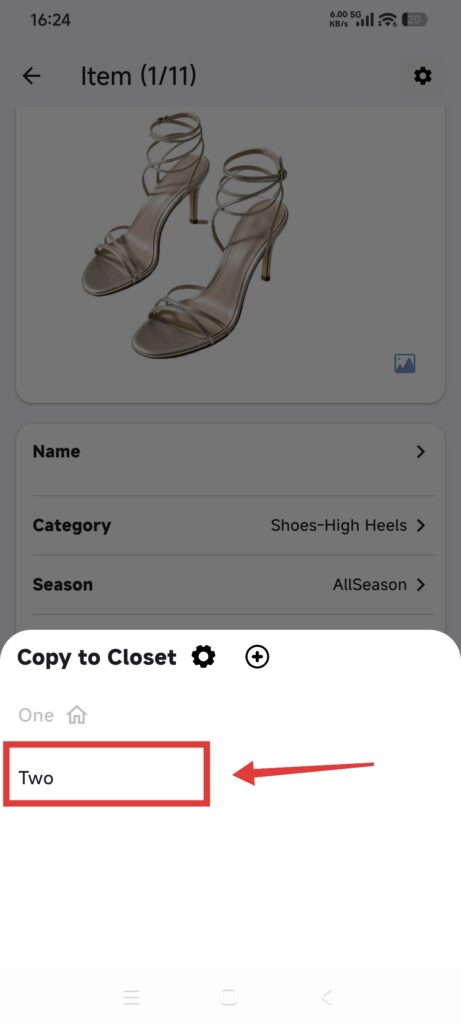
- 대상 옷장을 선택합니다.
- 복사한 뒤 복사 완료(Copied successfully)라는 메시지가 표시될 때까지 기다립니다.
- 대상 옷장으로 전환합니다.
- 새 아이템의 이미지, 카테고리, 상세 정보를 확인합니다.
- 관련 스타일 영감, 앨범, 캘린더, 일기를 확인합니다. 불필요한 복사본은 내용을 살펴본 뒤 삭제합니다.
DressWise는 대상 옷장에 같은 이름의 카테고리가 있으면 재사용하고, 없는 상위·하위 카테고리는 새로 만듭니다. 원본 아이템에 유효한 카테고리가 없으면 복사본은 미분류(No Category)로 들어갑니다. 관련 스타일 영감과 기록은 대상 옷장에서 같은 이름이나 원래 날짜를 사용할 수 있습니다.
복사와 이동 구분하기
옷장으로 이동(Move to Closet)은 원본 아이템이 속한 옷장을 바꾸며, 현재 옷장의 코디와 연결된 관계가 해제될 수 있습니다. 양쪽 옷장에 아이템을 남기려면 복사를 선택합니다.
복사 완료 확인하기
- 원본 아이템이 기존 옷장에 남아 있습니다.
- 대상 옷장에 새 아이템이 표시됩니다.
- 양쪽 옷장에서 이미지와 예상한 상세 정보를 열 수 있습니다.
- 함께 복사된 연결 관계를 확인했습니다.
복사 결과가 예상과 다를 때
- 대상 옷장을 선택할 수 없음: 현재 옷장일 수 있습니다.
- 복사본이 보이지 않음: 대상 옷장으로 전환하고 필터를 지웁니다.
- 카테고리가 추가됨: 같은 이름의 카테고리가 없으면 새로 만드는 것이 정상 동작입니다.
- 스타일 영감이나 기록이 추가됨: 살펴본 뒤 중복으로 확인된 것만 삭제합니다.
- 실수로 이동을 선택함: 가능하면 즉시 취소하고, 추가 편집 전에 연결 관계를 확인합니다.