시작하기 전에
- 이미지를 저장하고 사용할 권한이 있는지 확인합니다.
- DressWise에서 상품 페이지를 열 수 있어야 합니다.
- 최종적으로 가져올 이미지는 HTTPS로 공개 다운로드할 수 있어야 합니다.
상품 이미지 가져오기
- 먼저 옷장(Closet) > 아이템 추가(Add Item) > 웹에서 가져오기(Import from Web)를 엽니다.
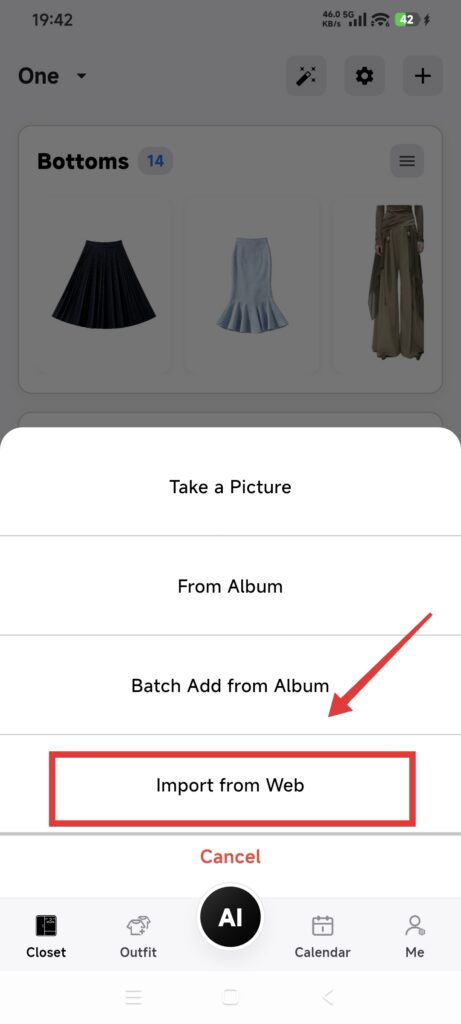
- 전체 URL을 붙여 넣거나 쇼핑 사이트 바로가기를 선택합니다.
- 내장 브라우저에서 상품 상세 페이지를 엽니다.
- 사이트 자체에서 요구하는 로그인이나 지역 선택을 완료합니다.
- 이어서 이미지 추출(Extract Images)을 누릅니다.
- 필요한 상품 이미지를 선택합니다.
- 이어서 선택 확인(Confirm Selection)을 누릅니다.
- DressWise가 이미지를 다운로드하고 처리·인식할 때까지 기다립니다.
- 옷장으로 돌아가 새 아이템을 각각 확인합니다.
최종 선택 한 번에 최대 10장을 가져올 수 있습니다. 더 많이 선택하면 DressWise는 앞의 10장만 남깁니다.
현재 쇼핑 사이트 바로가기는 Amazon, Uniqlo, ASOS입니다. 다른 일반 HTTP 또는 HTTPS 페이지도 구조와 접근 규칙에 따라 이용할 수 있습니다.
가져오기 완료 확인하기
- 이미지 패널에 상품 페이지에서 추출한 이미지가 표시됩니다.
- 성공적으로 다운로드한 이미지마다 아이템이 만들어집니다.
- 새 아이템에 사용 가능한 대표 이미지가 저장되고 자동 인식이 진행됩니다.
추출에 실패할 때
- 페이지에서 로그인이나 CAPTCHA를 요구함: 사이트의 정상적인 절차를 따릅니다. 접근 제한을 우회하지 마세요.
- 이미지를 찾지 못함: 사이트가 동적 로딩, 봇 차단 또는 외부 이미지 링크 차단을 사용할 수 있습니다. 대신 가져올 권한이 있는 이미지를 사용합니다.
- HTTP 이미지만 발견됨: DressWise는 안전하지 않은 HTTP 이미지를 다운로드하지 않습니다.
- 일부 이미지 처리에 실패함: 옷장을 확인한 뒤 누락된 이미지만 사용이 허용된 다른 출처에서 추가합니다.
- 페이지가 열리지 않음: 일반 HTTP 또는 HTTPS URL을 사용하고 채팅 메시지에서 함께 복사된 불필요한 문구를 지웁니다.