코디 열기
먼저 코디(Outfit)를 열고 대상 항목을 선택합니다. 삭제하기 전에 캘린더나 스타일 영감과의 연결도 더 이상 필요하지 않은지 확인합니다.
코디 수정하기
- 코디를 열고 편집 모드로 들어갑니다.
- 상황, 계절, 태그 또는 수정 가능한 다른 항목을 바꿉니다.
- 캔버스를 바꾸려면 콜라주 편집(Edit Collage)을 사용합니다.
- 저장하고 닫은 뒤 다시 열어 확인합니다.
스타일 영감 또는 날짜 연결하기
- 먼저 스타일 영감 연결(Link Inspiration)을 선택하고 현재 옷장에서 영감을 고릅니다.
- 날짜를 설정하려면 날짜 추가(Add Date)를 선택합니다.
- 선택하기 전에 월과 원하는 날짜를 확인합니다.
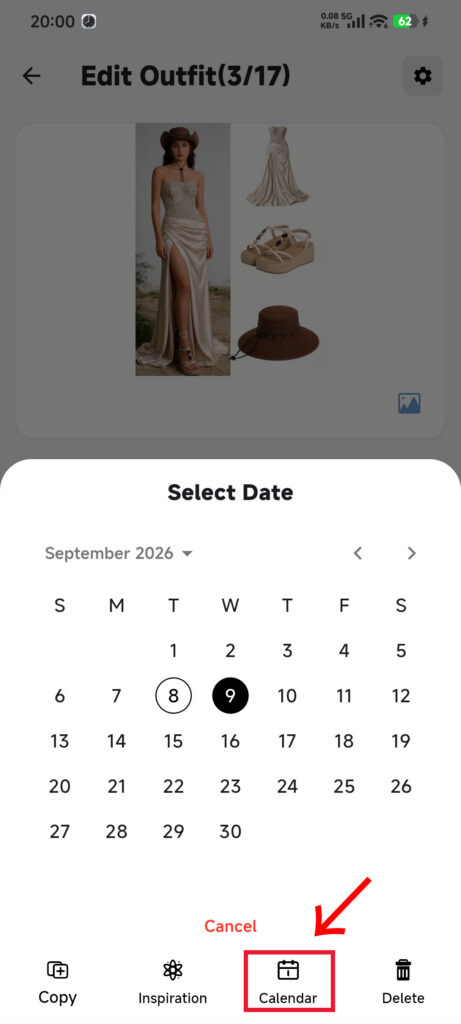
- 날짜를 누르면 DressWise가 즉시 저장하고 날짜 선택 화면을 닫습니다.
- 캘린더에서 해당 날짜를 열어 코디를 확인합니다.
같은 코디가 같은 날짜에 중복으로 추가되지는 않습니다.
코디 영구 삭제하기
- 코디를 엽니다.
- 삭제를 선택해 확인 대화상자를 엽니다.
- 되돌릴 수 없다는 경고를 읽고 삭제할 코디가 맞는지 확인합니다. 유지하려면 취소를 선택합니다.
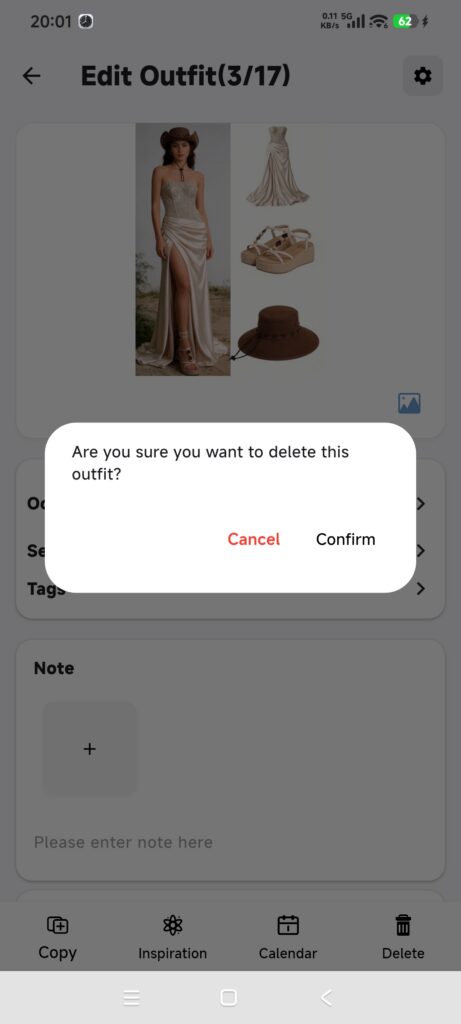
- 확실할 때만 최종 삭제를 실행합니다.
- 목록으로 돌아갈 때까지 기다린 뒤 코디가 사라졌는지 확인합니다.
코디를 삭제하면 캘린더 및 스타일 영감과의 연결은 제거되지만 원본 아이템은 삭제되지 않습니다.
결과 확인하기
- 다시 열어도 수정한 상세 정보나 캔버스가 유지됩니다.
- 연결한 스타일 영감과 선택한 날짜에 코디가 표시됩니다.
- 삭제하면 목록, 캘린더, 스타일 영감에서 사라지지만 원본 아이템은 남습니다.
예상과 다를 때
- 해당 날짜에 코디가 없음: 저장 여부, 날짜, 현재 옷장을 확인합니다.
- 같은 날짜를 중복으로 추가할 수 없음: 중복을 막는 정상적인 동작입니다.
- 삭제를 취소하고 싶음: 코디는 휴지통으로 이동하지 않으므로 복원할 수 없습니다.
- 캔버스 수정 내용이 사라짐: ‘콜라주 편집’을 열고 저장한 뒤 화면을 나갑니다.