일기 만들기
- 캘린더를 열고 날짜를 선택합니다.
- 기록 추가 메뉴를 열어 일기(Diary)를 선택합니다.
- 그날의 글을 입력합니다.
- 이미지를 최대 9장 추가합니다.
- 순서, 텍스트, 이미지를 확인합니다.
- 저장하고 해당 날짜의 상세 화면으로 돌아갑니다.
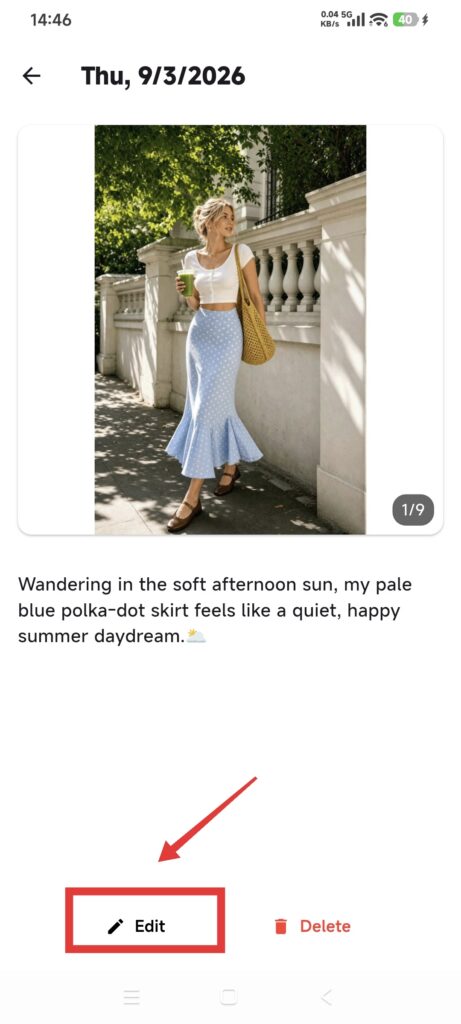
일기 수정하기
- 해당 날짜의 상세 화면에서 일기를 엽니다.
- 텍스트를 수정하거나 이미지를 추가·제거합니다.
- 저장한 뒤 다시 열어 확인합니다.
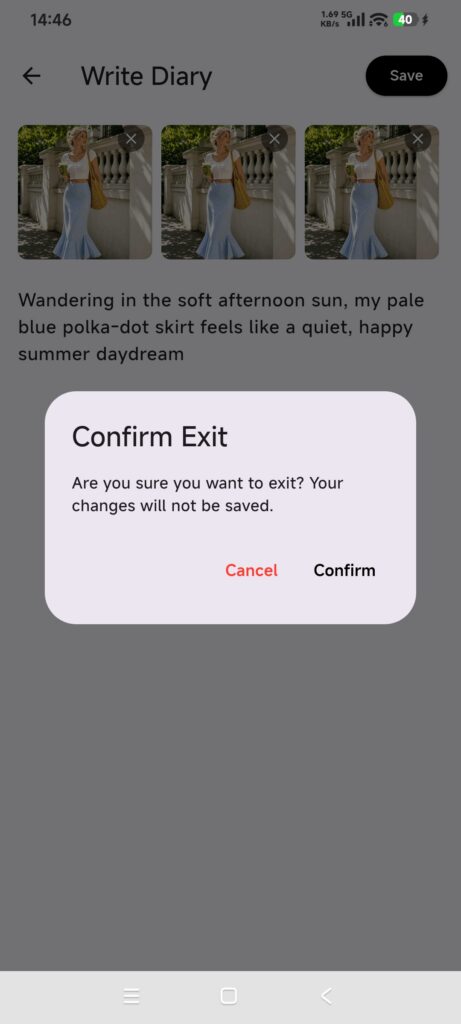
저장하지 않은 변경 사항이 있는 상태에서 뒤로 가면 계속 편집하거나 나가기를 선택할 수 있습니다. 나가기를 확정하면 저장하지 않은 텍스트와 새 일기·날짜 연결이 취소됩니다. 다만 이미지를 선택하면서 백그라운드 파일 기록이 이미 생성되었을 수 있으므로, 화면을 나가도 해당 처리가 모두 취소되는 것은 아닙니다.
일기 삭제하기
- 일기를 엽니다.
- 이어서 삭제(Delete)를 누르고 확인 대화상자를 읽습니다.
- 삭제하려는 일기가 맞는지 확인합니다. 유지하려면 취소를 누릅니다.
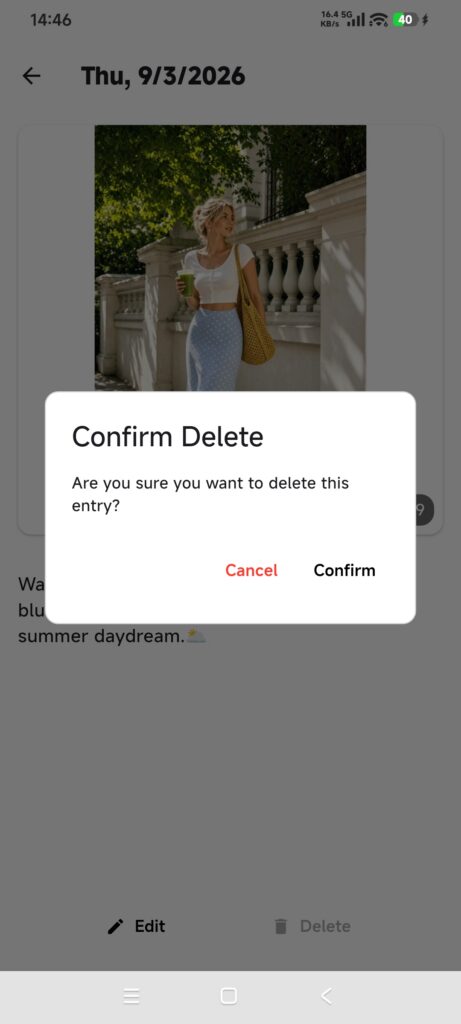
- 마지막으로 확인(Confirm)을 누릅니다.
- 해당 날짜의 상세 화면에서 일기가 사라졌는지 확인합니다.
삭제하면 영구 삭제되며 휴지통으로 이동하지 않습니다. 일기 텍스트와 연결된 이미지 기록은 제거되지만 같은 날짜에 기록한 아이템이나 코디는 삭제되지 않습니다.
결과 확인하기
- 해당 날짜의 상세 화면에 일기 텍스트나 표지가 표시됩니다.
- 다시 열어도 텍스트와 이미지 수가 유지됩니다.
- 9번째 이미지는 추가할 수 있지만 10번째 이미지는 추가할 수 없습니다.
- 삭제하면 일기는 사라지고 해당 날짜의 다른 기록은 남습니다.
문제가 생겼을 때
- 이미지를 더 추가할 수 없음: 최대 9장이므로 먼저 한 장을 제거합니다.
- 나가기 확인 메시지가 표시됨: 변경 사항이 필요하면 편집을 계속하고 저장합니다.
- 이미지를 잘못 선택함: 편집기에서 제거하고 저장합니다. 바로 나가는 것으로 파일이 정리된다고 생각하지 마세요.
- 실수로 일기를 삭제함: 앱에서 복원할 수 없습니다. 텍스트나 이미지 사본이 있다면 이를 이용해 다시 만듭니다.