AI 코디 추천으로 코디 만들기
간단한 답변: AI 코디 추천은 현재 옷장에서 조건에 맞는 아이템을 자동으로 골라 코디 이미지를 생성하고, 완성된 결과를 코디에 추가합니다. 제출 전에 후보를 미리 보거나 직접 선택·제외·교체할 수는 없습니다.
iOS 및 AndroidDressWise 4.0.8(build 408) 이상
시작하기 전에
- 현재 옷장에 사용 가능한 상의가 최소 4개, 하의가 최소 3개 있어야 합니다. 원피스와 세트 의상으로 이 최소 수량을 대신할 수는 없습니다.
- 아이템은 카테고리가 올바르게 지정되고 이미지가 사용 가능해야 하며, 추억 상자나 휴지통에 있으면 안 됩니다.
- DressWise는 제출 시 후보 이미지를 확인하며, 기기의 업로드 대기 이미지를 업로드하거나 사용할 수 없는 후보를 같은 유형의 사용 가능한 아이템으로 바꿀 수 있습니다. 일반 동기화를 모두 마치는 것이 반드시 선행되어야 하는 것은 아닙니다.
- 계정에 AI 코디 추천 이용 한도나 충분한 패션 코인이 있는지 확인합니다.
AI 코디 추천 제출하기
- 먼저 AI 코디 추천(AI Picks)을 가운데 AI 버튼 또는 내 정보(Me) > 원클릭 AI(One-click AI)에서 엽니다.
- 옷장 데이터가 로딩될 때까지 기다립니다.
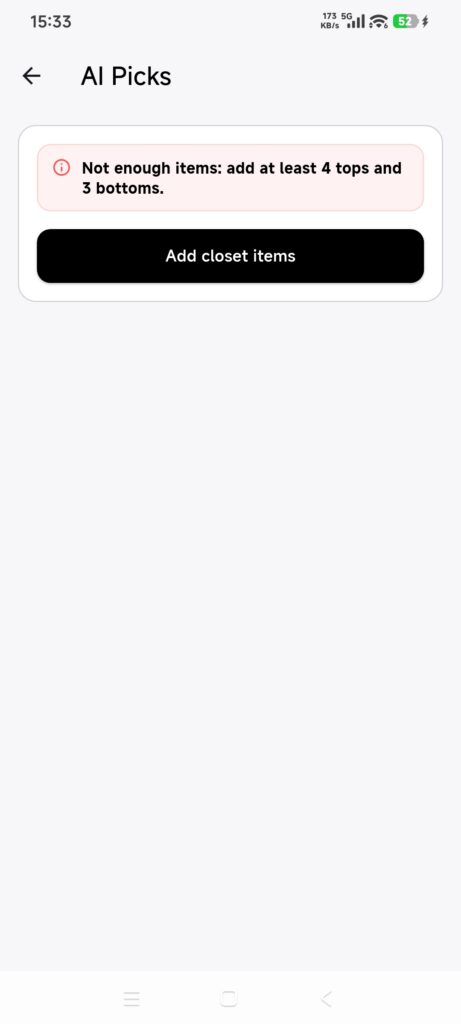
- 아이템이 부족하다고 표시되면 상의나 하의 수를 확인하고 옷장 아이템 추가(Add closet items)를 누릅니다.
- 아이템을 추가하고 카테고리를 지정한 뒤 AI 코디 추천으로 돌아갑니다.
- 화면의 옷장 아이템 추가(Add closet items)가 AI 코디 추천 생성(Generate AI Picks)으로 바뀌면 최소 조건을 충족한 것입니다.
- 이어서 AI 코디 추천 생성(Generate AI Picks)을 한 번 누릅니다. 바로 제출되며, 직접 고르는 화면은 열리지 않습니다.
- 이미지를 확인하거나 업로드하는 동안 앱과 네트워크를 사용 가능한 상태로 유지합니다.
- 이후 AI 코디 추천 제출 완료(AI Picks submitted)가 표시될 때까지 기다립니다. 후보가 여전히 부족하면 아이템을 수정하거나 추가한 뒤 한 번 더 제출합니다.
- 다음으로 생성 중(Generating)으로 표시된 자리와 진행 상황을 확인합니다.
- 작업이 끝나면 페이지를 다시 열거나 아래로 당겨 새로고침합니다.
- 결과를 열고, 코디에서 새 코디와 연결된 아이템을 확인합니다.
결과 확인하기
- 제출 후 생성 중인 기록이 1개 표시됩니다.
- 완료된 결과 이미지가 열립니다.
- 해당 코디와 연결된 아이템이 표시됩니다.
AI 코디 추천을 실행할 수 없을 때
- ‘옷장 아이템 추가’가 표시됨: 사용 가능한 상의를 최소 4개, 하의를 최소 3개 준비합니다.
- 아이템은 충분한데 수량이 적게 표시됨: 카테고리, 휴지통 상태, 이미지를 확인합니다.
- 후보 이미지를 사용할 수 없음: 원본 아이템을 유지하고 네트워크에 연결해 둡니다. DressWise는 필요할 때 업로드하거나 같은 유형의 아이템으로 교체하려고 시도합니다.
- 직접 고르는 화면이 없음: 현재는 후보를 자동으로 선택하도록 설계되어 있습니다.
- 이용 한도가 없음: 멤버십 또는 패션 코인 안내에 따라 구매한 뒤 한 번만 제출합니다.
- 작업이 실패하거나 결과가 열리지 않음: 상태, 결제 내역, 패션 코인, 멤버십을 확인하고 반복 제출하지 않습니다.
관련 문서
도움이 되었나요?