아이템 목록 메뉴 열기
- 먼저 옷장(Closet)을 열고 현재 옷장을 확인합니다.
- 오른쪽 위의 톱니바퀴를 누릅니다.
- 이어서 아이템 목록(Item List)을 선택합니다.
- 그리드 화면에서 정렬 버튼과 카테고리(Category), 기타(Other)를 사용합니다.
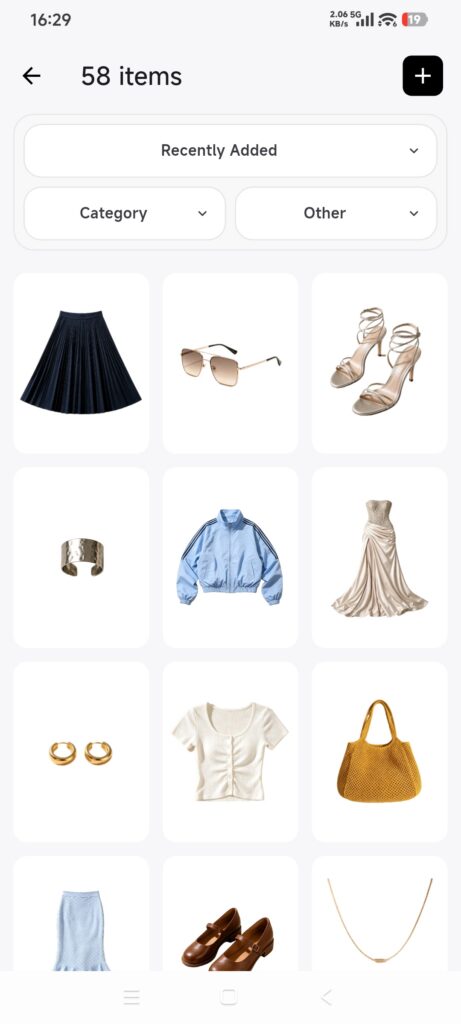
전체 아이템 목록에서는 ‘카테고리’와 ‘기타’ 필터를 사용할 수 있습니다. 특정 카테고리에서 그리드로 들어가면 ‘기타’에 색상만 표시될 수 있습니다.
아이템 필터링하기
- 먼저 카테고리(Category)를 누르고 상위 또는 하위 카테고리를 선택합니다.
- 이어서 확인(Confirm)을 누릅니다.
- 추가 항목을 보려면 기타(Other)를 누릅니다.
- 색상, 계절, 위치, 태그, 사이즈를 선택하거나 가격 또는 구매 날짜 범위를 입력합니다.
- 이어서 확인(Confirm)을 누릅니다.
- 결과 수와 내용을 확인합니다.
- 필터를 지우려면 각 패널을 열어 초기화(Reset)를 누르고 확인합니다.
여러 조건은 함께 적용되어 결과를 좁힙니다. 현재 버전에서는 구매 날짜로 필터링해도 구매 날짜가 없는 아이템이 결과에 남을 수 있습니다.
아이템 정렬하기
DressWise에서 현재 제공하는 정렬은 최근 추가순(Recently Added), 최근 구매순(Recently Purchased), 오래된 구매순(Oldest Purchase), 낮은 가격순(Lowest Price), 높은 가격순(Highest Price)입니다.
- 현재 정렬 방식이 표시된 버튼을 누릅니다.
- 정렬 옵션을 선택합니다.
- 메뉴가 닫히고 순서가 즉시 바뀝니다.
- 목록으로 돌아가 순서를 확인합니다.
직접 드래그해 순서를 바꾸거나 착용 횟수, 최근 착용일, 코디 수, 가치, 착용률로 정렬하는 기능은 없습니다.
결과 확인하기
- 필터 패널에 선택한 조건이 남아 있습니다.
- 그리드에는 조건에 맞는 아이템만 표시됩니다.
- 다른 정렬 방식을 선택하면 순서가 바뀝니다.
- 초기화하면 전체 아이템 목록이 다시 표시됩니다.
결과가 예상과 다를 때
- 결과가 없음: 필터를 초기화한 뒤 조건을 하나씩 추가합니다.
- 가격 정렬이 불완전해 보임: 일부 아이템에 유효한 가격이 없을 수 있습니다.
- ‘아이템 목록’이 보이지 않음: 옷장 첫 화면으로 돌아가 톱니바퀴를 누르고 ‘아이템 목록’을 선택합니다.
- 색상만 선택할 수 있음: 카테고리 그리드가 아닌 옷장 첫 화면에서 들어갑니다.
- 새 아이템이 보이지 않음: 필터를 지우고 옷장을 확인한 뒤 인식 및 동기화 상태를 점검합니다.