설정 열기
먼저 내 정보(Me) > 설정(Settings) > 기능 설정(Feature Settings)을 엽니다. 이 옵션은 현재 옷장에 저장됩니다.
계절 관리하기
- 계절(Seasons)을 엽니다.
- 다음 계절을 켜거나 끕니다: 봄(Spring), 여름(Summer), 가을(Autumn), 겨울(Winter).
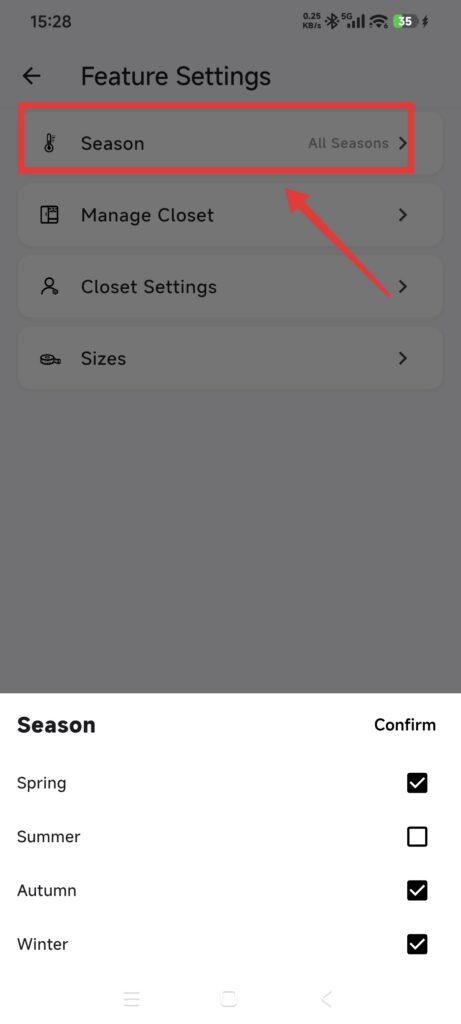
- 편집 화면으로 돌아가 선택 가능한 계절을 확인합니다.
앱은 이 네 가지 고정 계절만 지원하며, 사용자 지정 계절 이름은 추가할 수 없습니다.
상황과 앨범 관리하기
- 코디 상황(Outfit Occasions) 또는 스타일 영감 앨범(Inspiration Albums)을 엽니다.
- 이름을 추가하거나 기존 항목을 열어 수정합니다.
- 삭제하기 전에 영향을 설명하는 안내를 읽습니다.
상황을 삭제하면 관련 코디가 기본 상황으로 이동합니다. 스타일 영감 앨범을 삭제하면 그 안의 영감은 앨범 없음(No Album)으로 이동하며, 영감 자체는 삭제되지 않습니다.
태그 관리하기
- 태그(Tags)를 엽니다.
- 태그 유형으로 아이템(Item), 코디(Outfit) 또는 스타일 영감(Inspiration)을 선택합니다.
- 상위 태그를 만들고 필요하면 하위 태그를 추가합니다.
- 태그 이름을 바꾸거나 더 이상 필요하지 않은 태그를 삭제합니다.
태그 유형은 서로 독립적입니다. 이름은 일반적으로 32자 이내여야 하며 같은 단계에서 중복되면 안 됩니다.
결과 확인하기
- 켠 계절이 편집 화면에 표시됩니다.
- 코디에서 새 상황을 선택할 수 있습니다.
- 스타일 영감에서 새 앨범을 선택할 수 있습니다.
- 태그는 해당 콘텐츠 유형 아래에만 표시됩니다.
옵션이 보이지 않을 때
- 사용자 지정 계절을 추가할 수 없음: 네 가지 고정 계절만 지원합니다.
- 앨범을 삭제해도 영감이 남아 있음: 정상 동작에 따라 ‘앨범 없음’으로 이동한 것입니다.
- 태그가 보이지 않음: 아이템, 코디, 스타일 영감 중 어떤 유형으로 만들었는지 확인합니다.
- 이름이 중복됨: 같은 뜻의 이름으로 추가하지 말고 기존 항목을 수정합니다.