옵션 관리 열기
먼저 내 정보(Me) > 설정(Settings) > 기능 설정(Feature Settings) > 옷장 설정(Closet Settings)을 연 뒤 카테고리(Categories), 색상(Colors), 브랜드(Brands), 아이템 사이즈(Item Sizes) 또는 위치(Locations)를 선택합니다. 작업 전에 현재 옷장을 확인합니다.
옵션 추가 또는 수정하기
- 옵션 유형을 선택합니다.
- 목록과 계층 구조를 확인합니다.
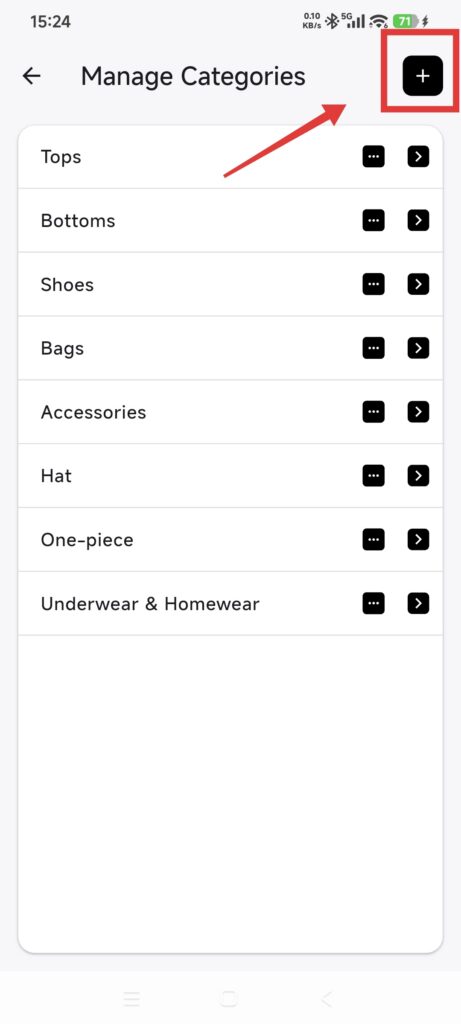
- 추가 버튼을 누르고 이름을 입력합니다.
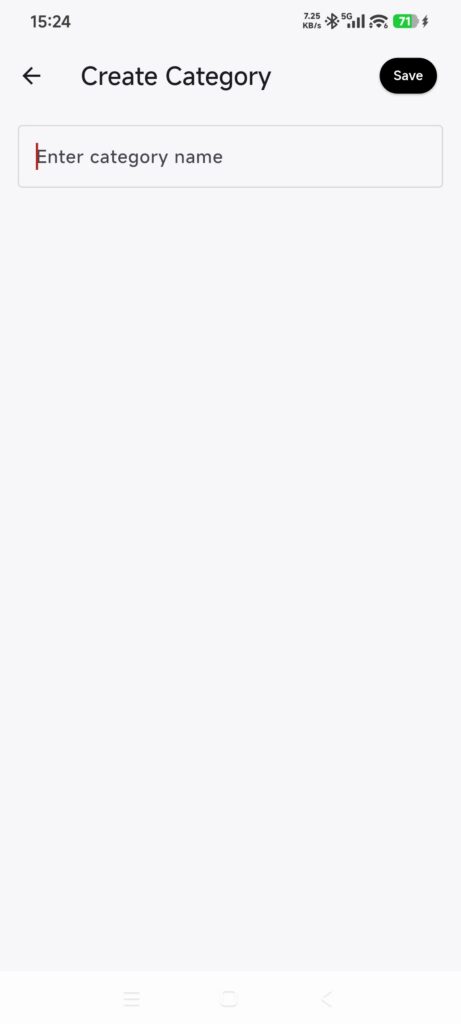
- 이름은 32자 이내여야 하며 같은 단계에서 중복되면 안 됩니다.
- 기존 옵션을 열어 이름을 바꾸고 저장합니다.
- 옵션을 삭제하려면 영향을 설명하는 안내를 읽은 뒤 확인합니다.
- 아이템 편집으로 돌아가 옵션을 사용할 수 있는지 확인합니다.
카테고리와 사이즈에는 상위·하위 단계가 있을 수 있습니다. 하위 사이즈가 있는 상위 사이즈는 하위 항목을 먼저 처리해야 삭제할 수 있습니다.
아이템에서 사용 중인 카테고리, 색상, 브랜드, 사이즈, 위치를 삭제하면 해당 필드가 비워질 수 있습니다. 문구만 바꾸려면 옵션 이름을 변경합니다. 옷장 간 복사 후에는 대상 옷장의 옵션과 어떻게 연결되었는지 확인합니다.
결과 확인하기
- 현재 옷장의 관리 목록에 새 옵션이 표시됩니다.
- 아이템 편집과 필터에서 해당 옵션을 선택할 수 있습니다.
- 이름을 바꾸면 해당 옵션을 사용하는 곳에도 반영됩니다.
- 삭제한 값은 더 이상 선택할 수 없으며, 영향을 받은 필드는 확인 안내에 나온 대로 변경됩니다.
옵션을 사용할 수 없을 때
- 이미 있는 이름: 중복으로 만들지 말고 기존 옵션을 수정합니다.
- 상위 사이즈를 삭제할 수 없음: 하위 사이즈를 먼저 처리합니다.
- 다른 옷장에서 옵션이 보이지 않음: 해당 옷장에서 별도로 관리합니다.
- 삭제 후 아이템 필드가 비어 있음: 영향받은 아이템을 편집하고 대체 값을 선택합니다.