시작하기 전에
- 현재 옷장이 맞게 선택되어 있는지 확인합니다.
- 이미지마다 아이템 하나가 선명하게 보이도록 준비합니다.
- 안정적인 네트워크 연결과 충분한 기기 저장 공간을 확보합니다.
아이템 일괄 추가하기
- 먼저 옷장(Closet)을 열고 아이템 추가 메뉴로 이동합니다.
- 이어서 앨범에서 일괄 추가(Batch Add from Album)를 선택합니다.
- 시스템 사진 선택 화면에서 이미지를 선택하고 확인합니다.
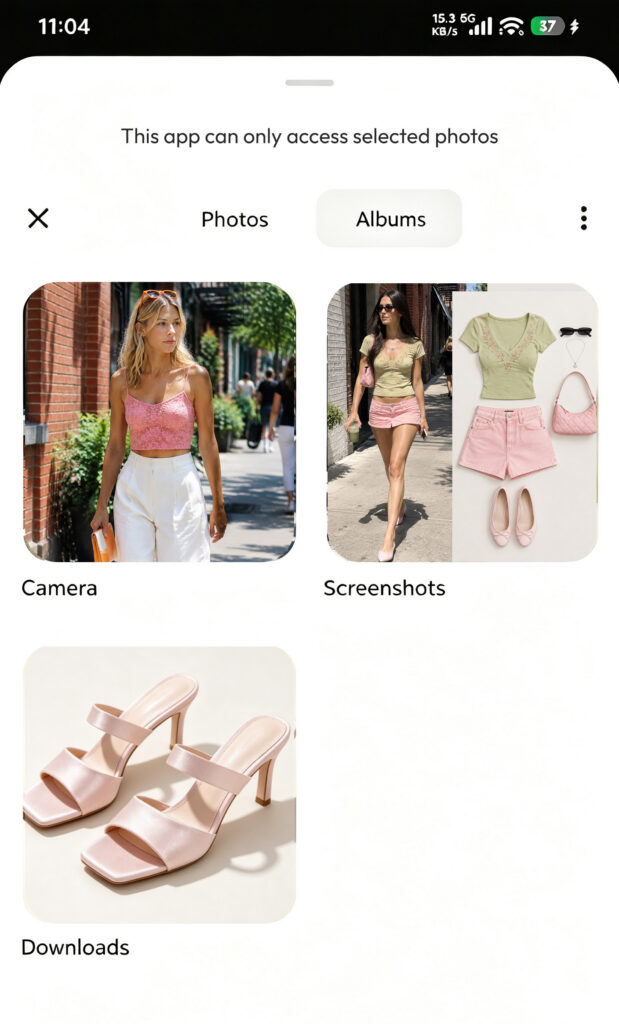
- DressWise가 기기 내 이미지를 차례로 처리할 때까지 기다립니다. 읽을 수 없는 이미지는 건너뛸 수 있습니다.
- 나머지 이미지가 자동 가져오기로 진행되도록 기다립니다.
- 업로드 및 인식 상태가 표시될 때까지 기다립니다.
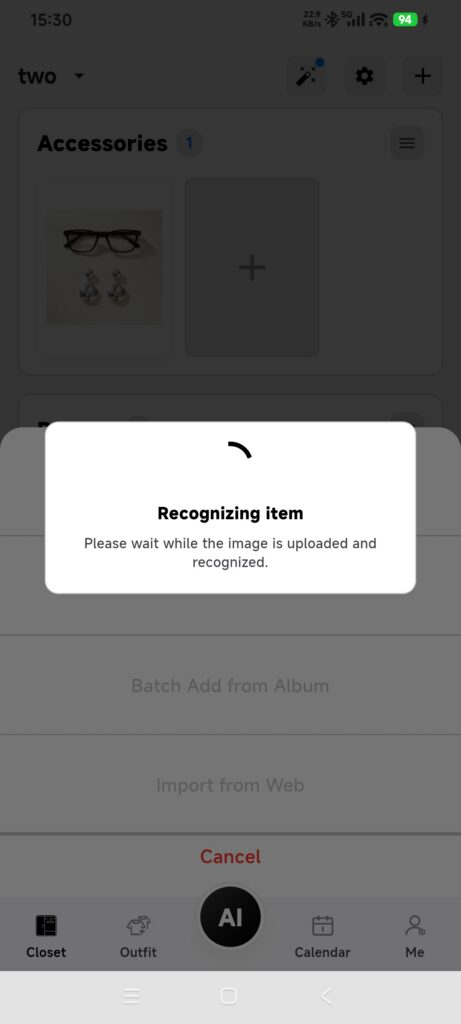
- 옷장에서 새 아이템을 각각 열어 확인합니다.
- 아이템은 저장되었지만 인식이 백그라운드에서 계속된다면 그대로 두고 나중에 확인합니다. 같은 묶음을 다시 가져오지 마세요.
이미지마다 별도의 아이템이 생성됩니다. 여러 아이템이 함께 찍힌 사진 한 장을 여러 아이템으로 나누지는 않습니다.
자동 인식이 하는 일
- 현재 옷장에 아이템을 만들고 원본 이미지에 대한 참조를 유지합니다.
- 배경 제거와 속성 인식을 위해 이미지를 업로드합니다.
- 인식한 카테고리 등의 정보를 적용합니다.
- 화면에서 약 15초 동안 기다린 뒤 백그라운드에서 계속 처리할 수 있습니다.
- 네트워크를 사용할 수 없으면 생성한 내용을 보관하고 업로드 재시도를 예약합니다.
추가 완료 확인하기
- 성공적으로 처리된 이미지마다 아이템 하나가 있습니다.
- 여러 번 눌렀어도 중복 기록이 생성되지 않았습니다.
- 배경이 제거된 이미지와 카테고리가 표시되거나, 앱에 저장됨·백그라운드 처리 중 상태가 명확히 표시됩니다.
일부 이미지 처리에 실패할 때
- 일부 이미지가 건너뛰어짐: 형식, 파일을 읽을 수 있는지, 사진 접근 권한을 확인한 뒤 실패한 이미지만 추가합니다.
- 카테고리가 잘못됨: 전체를 삭제하지 말고 개별 아이템을 수정합니다.
- 인식이 끝나지 않음: 네트워크와 이미지 동기화를 확인하고 추가한 시간을 기록한 뒤 지원팀에 문의합니다.
- 오프라인에서 빈 아이템이 생성됨: 업로드 재시도를 위해 그대로 둡니다. 같은 이미지를 다시 가져오지 마세요.