시작하기 전에
- 로그인하고 올바른 옷장을 선택합니다.
- 사용 가능한 모델을 선택합니다.
- 이미지가 기기에 있거나 동기화된 아이템을 사용합니다. 제출 시 DressWise가 아직 업로드하지 않은 기기 내 이미지의 업로드를 시도할 수 있습니다.
- 대기 중인 이미지를 선택했다면 앱을 열어 두고 온라인 상태를 유지합니다.
- 화면에 표시되는 현재 이용 한도나 패션 코인을 확인합니다.
피팅 작업 제출하기
- 사용할 기능은 AI 피팅(AI Fitting)입니다. 가운데 AI 버튼이나 내 정보(Me) > 원클릭 AI(One-click AI)에서 엽니다.
- 모델을 선택합니다.
- 화면에 표시되는 피팅 모드를 선택합니다.
- 카테고리별로 의류를 선택합니다.
- 유형이 인식되지 않으면 상의(Top) 또는 하의(Bottom)를 직접 선택합니다.
- 해당 모드가 지원하는 아이템 유형과 수량을 확인합니다.
- 현재 가격, 이용 한도, 패션 코인 안내를 확인합니다.
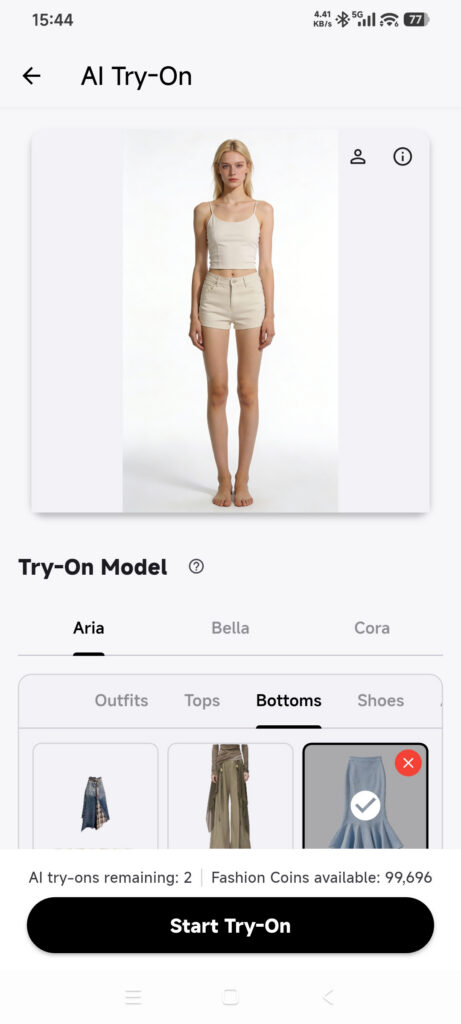
- 이어서 피팅 시작(Start Fitting) 또는 일괄 피팅 시작(Start bulk fitting)을 한 번 누릅니다.
- 이미지가 동기화 중이면 요청에 따라 업로드될 때까지 기다립니다.
- 제출 결과를 기다리고 다시 누르지 않습니다.
- 다음으로 코디(Outfit)를 열고 상단의 처리 상태를 확인합니다.
- 처리가 끝나면 피팅 기록(Try-On History)을 열어 완료(Completed) 또는 실패(Failed)에서 최종 기록을 확인합니다. 처리 중인 작업은 기록 목록에 표시되지 않습니다.
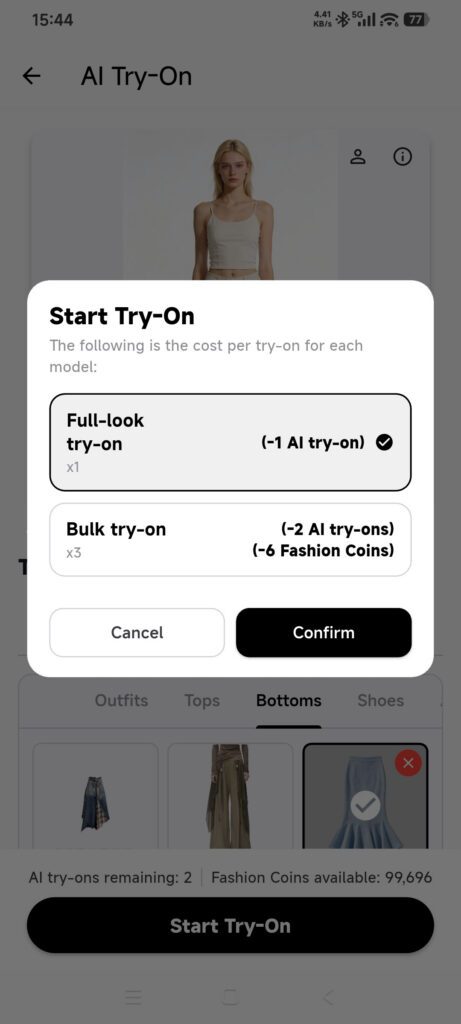
모드, 수량, 비용, 결과 수, 생성 시간은 현재 서비스와 계정 설정에 따라 달라집니다.
결과 보기 및 저장하기
- 완료 알림이나 피팅 기록(Try-On History) > 완료(Completed)에서 성공한 기록을 엽니다.
- 결과 이미지가 로딩될 때까지 기다립니다.
- 다운로드를 누릅니다.
- 이어서 앨범에 저장(Save to album)을 선택합니다. 회원용 고화질 다운로드가 표시될 수도 있습니다.
- 요청이 나오면 사진 접근을 허용합니다.
- 시스템 사진 보관함을 확인합니다.
결과 확인하기
- 제출 후 코디 화면에 처리 중인 작업이 표시됩니다.
- 이후 피팅 기록에 최종 완료 또는 실패 기록이 표시됩니다.
- 성공한 기록에서 이미지를 열 수 있고 저장한 파일이 사진에 표시됩니다.
작업이 멈추거나 실패할 때
- 아이템을 선택할 수 없음: 옷장, 카테고리, 모드, 기기 내 이미지를 확인합니다.
- 제출 중 업로드 실패: 선택을 유지하고 연결을 확인한 뒤 한 번 다시 시도합니다. 중복 작업을 만들지 마세요.
- 모드를 바꾸니 선택이 해제됨: 새 모드가 해당 아이템을 지원하지 않을 수 있습니다. 선택을 다시 확인합니다.
- 이용 한도나 잔액이 부족함: 멤버십 센터 또는 패션 코인을 확인합니다.
- 작업이 처리 중임: 피팅 기록 대신 코디 화면 상단을 확인합니다. 다시 결제하지 마세요.
- 결제되었지만 결과가 없음: 작업 시간, 상태, 결제 기록을 보관하고 지원팀에 문의합니다.