시작하기 전에
- DressWise 계정에 연결된 이메일을 사용합니다.
- 해당 주소로 메일을 받을 수 있는지 확인합니다.
- 8자 이상의 새 비밀번호를 준비합니다.
비밀번호 재설정하기
- 로그인 화면에서 계정 이메일을 입력합니다.
- 이용약관과 개인정보 처리방침에 동의합니다.
- 이어서 다음(Next)을 눌러 비밀번호 화면으로 이동합니다.
- 비밀번호 입력란 아래의 비밀번호 찾기(Forgot Password)를 누릅니다. 처음 이메일을 입력하는 화면에는 이 항목이 표시되지 않습니다.
- 이메일을 확인하거나 입력한 다음 코드 전송(Send Code)을 누릅니다.
- 받은편지함에서 가장 최근의 6자리 코드를 확인합니다.
- DressWise로 돌아가 코드를 입력합니다.
- 새 비밀번호를 두 번 입력합니다.
- 두 입력값이 같고 각각 8자 이상인지 확인합니다.
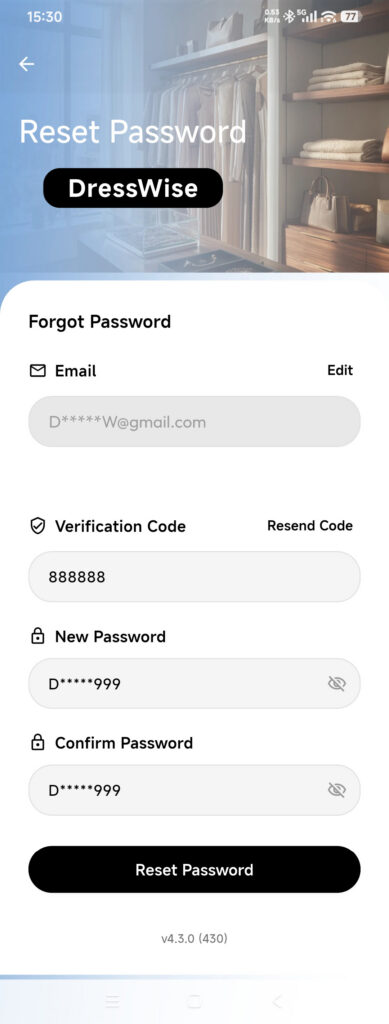
- 이어서 비밀번호 재설정(Reset Password)을 한 번 누르고 결과를 기다립니다.
- 로그인 화면으로 돌아가 새 비밀번호로 로그인합니다.
화면을 나갔다 다시 열어도 코드 재전송 대기시간은 계속됩니다. 화면을 반복해서 열지 말고 대기시간이 끝날 때까지 기다립니다.
재설정 완료 확인하기
- DressWise에 비밀번호 재설정 완료 메시지가 표시됩니다.
- 앱이 로그인 절차로 돌아갑니다.
- 새 비밀번호로 로그인할 수 있고 이전 비밀번호는 더 이상 사용할 수 없습니다.
재설정할 수 없을 때
- 코드가 오지 않음: 이메일 오타, 스팸함, 메일 필터, 메일함 용량을 확인하고 대기시간이 끝난 뒤 한 번 재전송합니다.
- ‘비밀번호 찾기’가 보이지 않음: 먼저 이메일 입력 화면을 완료하고 다음(Next)을 누릅니다.
- 코드가 거부됨: 가장 최근에 받은 숫자 6자리만 공백 없이 입력합니다.
- ‘비밀번호 재설정’을 누를 수 없음: 코드 자릿수와 두 비밀번호 입력란을 확인합니다.
- 이메일을 사용할 수 없음: 대체 계정을 만들지 마세요. 이메일 접근 권한을 복구하거나 지원팀에 가능한 본인 확인 방법을 문의합니다.
- 새 비밀번호로도 로그인되지 않음: 앱 이름과 이메일을 확인한 뒤 숨은 공백이 들어가지 않도록 비밀번호를 직접 입력합니다.