모델 관리 열기
- 가운데 AI 버튼에서 AI 피팅(AI Fitting)을 선택하거나 내 정보(Me) > 원클릭 AI(One-click AI) > AI 피팅(AI Fitting)을 엽니다.
- 모델 카드의 사람 아이콘을 눌러 모델 관리(Model Management)를 엽니다.
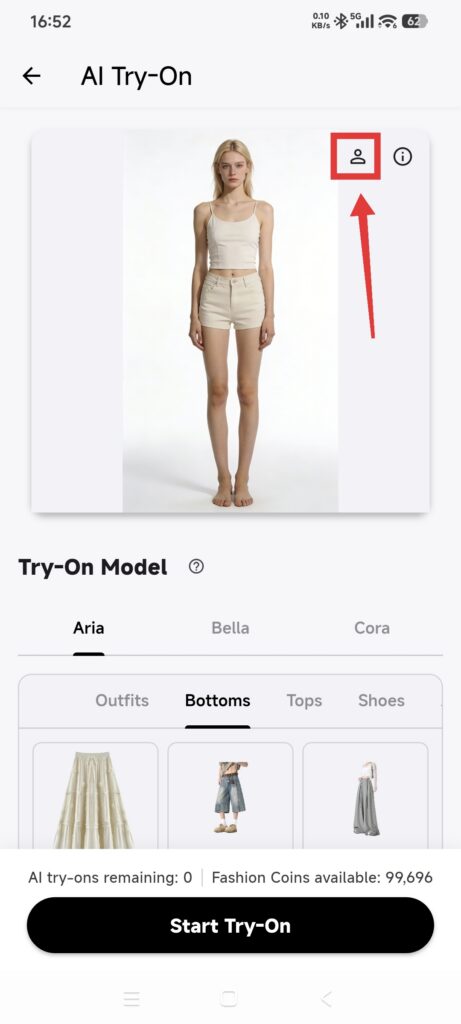
한 사람이 정면을 보고 몸 전체가 보이며, 조명이 고르고 가려진 부분이 적은 사진을 사용합니다. 본인의 이미지 또는 명확한 사용 허락을 받은 이미지를 사용하세요.
기본 모델 선택하기
- 먼저 시스템 모델(System Models)을 엽니다.
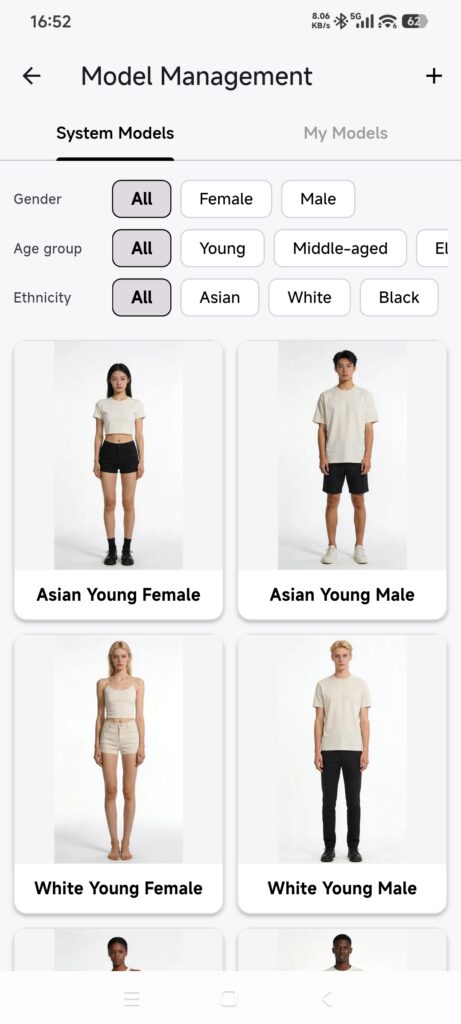
- 모델을 누릅니다.
- DressWise가 AI 피팅으로 돌아가며 해당 모델이 선택됩니다.
사용자 지정 모델 만들기
- 모델 관리에서 +를 누릅니다.
- 사진에서 이미지를 선택합니다. 추가 과정에는 직접 촬영하는 카메라 버튼이 없습니다.
- 필요하면 모델 이름과 피부색, 키, 몸무게, 가슴, 허리, 엉덩이, 어깨, 머리, 허벅지, 종아리, 다리, 발 치수 등의 신체 정보를 입력합니다.
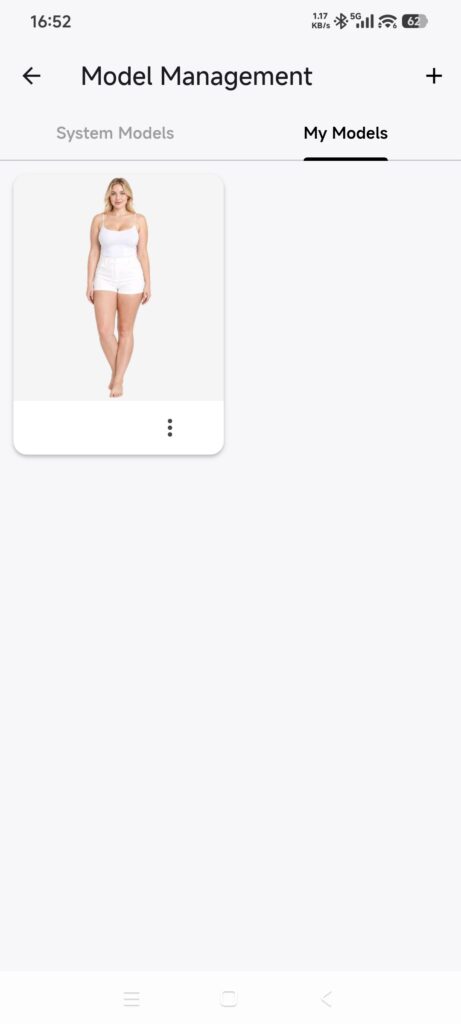
- 이미 사용 중인 이름은 피합니다.
- 이어서 확인(Confirm)을 누르고 업로드와 처리를 기다립니다.
- 다음으로 내 모델(My Models)을 열고 새 모델을 선택합니다.
- AI 피팅으로 돌아가 사용할 수 있는지 확인합니다.
업로드에 실패하면 DressWise가 생성 중인 모델을 취소합니다. 같은 이름으로 반복해서 만들지 마세요.
사용자 지정 모델 수정 또는 삭제하기
- 먼저 내 모델(My Models)을 열고 모델의 점 세 개 메뉴를 누릅니다.
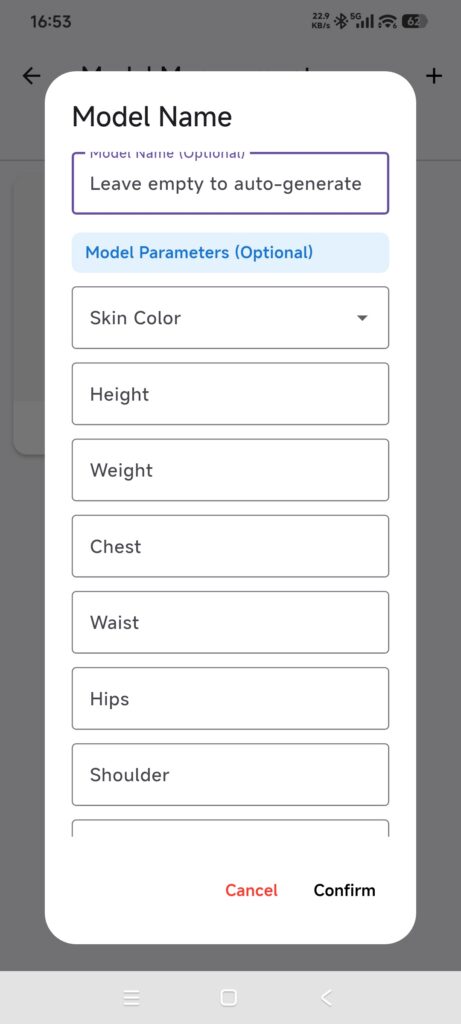
- 이어서 편집(Edit)을 선택해 이름이나 값을 바꾼 뒤 확인(Confirm)을 누릅니다.
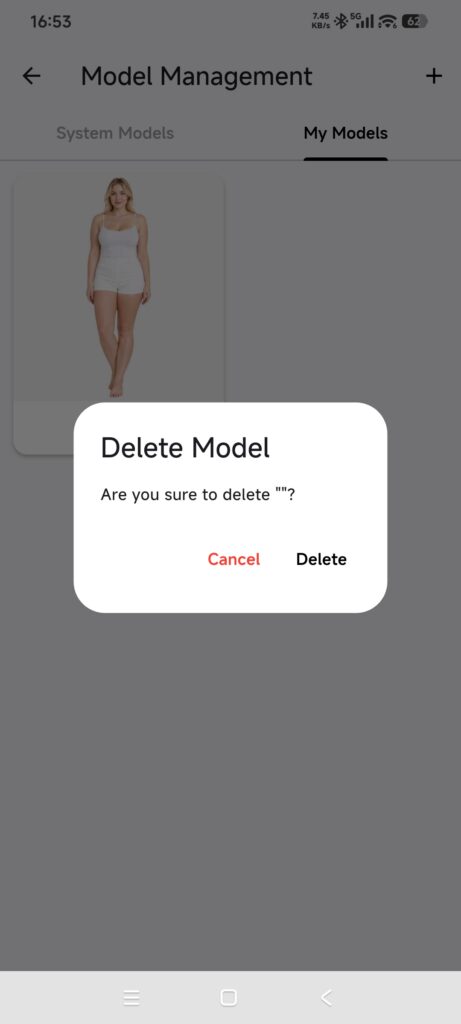
- 삭제하려면 삭제(Delete)를 선택하고 되돌릴 수 없다는 경고를 읽습니다. 확신이 서지 않으면 취소합니다.
- 모델이 더 이상 필요하지 않을 때만 마지막 삭제(Delete)를 누릅니다.
편집으로는 업로드한 사진을 바꿀 수 없습니다. 다른 사진이 필요하면 새 모델을 만듭니다. 삭제하면 모델과 관련 원본·배경 제거 기록이 사라지며 앱에서 되돌릴 수 없습니다.
결과 확인하기
- 모델이 내 모델에 표시됩니다.
- 임시 이미지로 남아 있지 않고 실제 이미지가 로딩됩니다.
- AI 피팅에서 선택된 모델로 표시됩니다.
- 수정 사항은 유지되고 삭제한 모델은 사라집니다.
모델 설정에 실패할 때
- 모델이 보이지 않음: 업로드와 처리가 끝날 때까지 DressWise를 열어 두고 온라인 상태를 유지한 뒤 내 모델(My Models)을 다시 엽니다.
- 사진이 거부됨: 선명하고 사용 허락을 받은 이미지로 새 모델을 만듭니다. 편집으로 원래 업로드한 사진을 바꿀 수는 없습니다.
- AI 피팅에서 모델이 보이지 않음: 모델을 만든 옷장과 현재 옷장이 같은지 확인합니다.