타임라인 사용하기
- 먼저 캘린더(Calendar)를 엽니다.
- 이어서 타임라인(Timeline)을 선택합니다.
- 날짜별로 기록을 봅니다. 처음 표시되는 범위는 보통 최근 183일입니다.
- 키워드, 날짜 범위, 온도 범위로 필터링하거나, 제공되는 경우 일기만(Diaries only) 필터를 사용합니다.
- 기록을 열어 상세 내용을 봅니다.
- 183일보다 오래된 기록을 보려면 시작일을 더 이전으로 설정합니다. 필터를 지워도 기본 기간이 넓어지지는 않습니다.
- 결과가 없으면 현재 옷장과 필터를 확인합니다.
캘린더 표시 조절하기
- 캘린더 설정 메뉴를 엽니다.
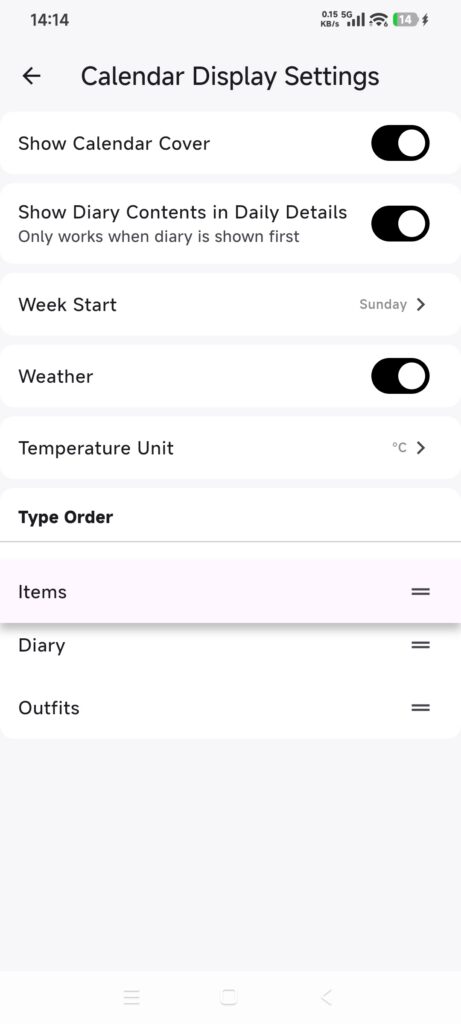
- 이어서 캘린더 표시 설정(Calendar Display Settings)을 선택합니다.
- 제공되는 옵션을 조절합니다.
- 표지 이미지 표시
- 날짜별 상세 화면에 일기 텍스트 표시
- 한 주의 시작 요일
- 날씨 켜기·끄기
- 섭씨 또는 화씨
- 아이템, 일기, 코디의 표시 순서
- 정렬 손잡이를 드래그해 콘텐츠 유형의 순서를 바꿉니다.
- 캘린더로 돌아가 결과를 확인합니다.
날짜별 상세 화면의 일기 텍스트 표시 설정은 일기가 콘텐츠 순서의 맨 앞에 있을 때만 적용됩니다.
결과 확인하기
- 타임라인이 선택한 필터 조건과 일치합니다.
- 캘린더에 선택한 시작 요일과 온도 단위가 적용됩니다.
- 날씨 표시와 콘텐츠 순서가 설정과 일치합니다.
설정이 적용되지 않을 때
- 일기 텍스트가 보이지 않음: 일기를 맨 앞으로 옮깁니다.
- 날씨가 숨겨져 있음: 날씨를 켜고 해당 날짜에 날씨 기록이 있는지 확인합니다.
- 타임라인이 비어 있음: 키워드, 온도, ‘일기만’ 필터를 지웁니다. 오래된 기록을 보려면 시작일을 더 이전으로 설정합니다.
- 설정이 유지되지 않음: 캘린더 표시 설정을 나갔다 다시 열고, 정확한 옵션과 발생 시간을 기록해 지원팀에 전달합니다.