옷장 메뉴 열기
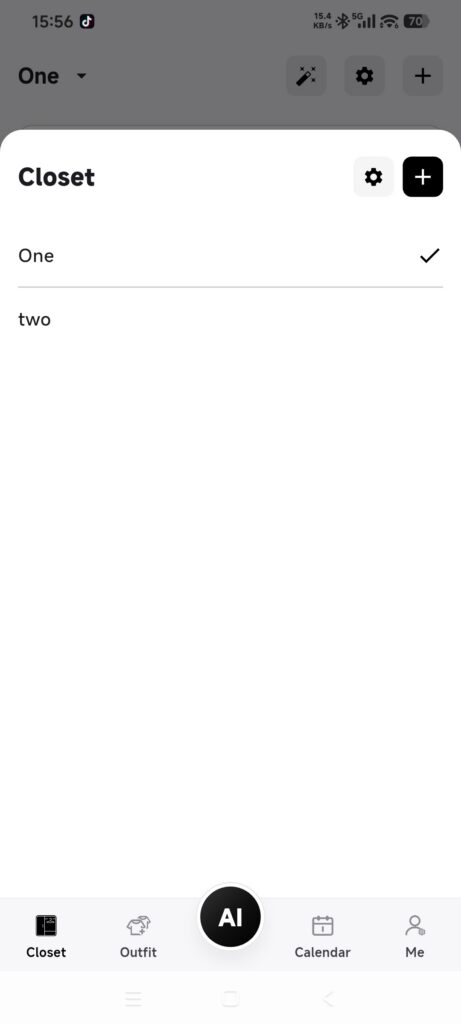
- 먼저 옷장(Closet)을 엽니다.
- 상단의 옷장 이름을 누릅니다.
- 체크 표시로 현재 옷장을 확인합니다. 톱니바퀴를 누르면 옷장을 관리할 수 있고, +를 누르면 새 옷장을 만들 수 있습니다.
옷장 만들기
- 옷장 메뉴에서 +를 누릅니다.
- 다른 옷장과 겹치지 않는 이름을 입력합니다. 이름은 비워 둘 수 없습니다.
- 초기 설정 방법을 선택합니다.
- 시스템 기본값(System Default): DressWise의 기본 카테고리와 옵션을 사용합니다.
- 다른 옷장 복사(Copy Another Closet): 선택한 옷장의 옵션 구성을 복사합니다. 해당 옷장의 아이템은 복사되지 않습니다.
- 빈 상태(Empty): 미리 설정된 옵션 없이 시작합니다.
- 확인한 뒤 초기 설정이 끝날 때까지 기다립니다.
- 생성이 완료되면 DressWise가 새 옷장으로 전환됩니다.
초기 설정에 실패하면 만들던 옷장은 취소됩니다. 연결 상태를 확인한 뒤 다시 시도합니다.
옷장 전환하기
- 현재 옷장 이름을 누릅니다.
- 다른 옷장을 선택합니다.
- 옷장 화면이 새로고침될 때까지 기다립니다.
- 메뉴를 다시 열어 체크 표시가 옮겨졌는지 확인합니다.
- 아이템 수와 이름을 확인합니다.
옷장을 전환하면 코디, 스타일 영감, 캘린더, 통계, AI 기능에서 사용하는 데이터도 바뀝니다.
결과 확인하기
- 새 옷장이 목록에 나타나고 현재 옷장을 나타내는 체크 표시가 붙습니다.
- 선택한 옷장의 내용으로 새로고침됩니다.
- 다른 기능에서도 선택한 옷장의 데이터가 표시됩니다.
문제가 있을 때
- 이름을 저장할 수 없음: 앞뒤 공백을 지우고 중복되지 않는 이름을 사용합니다.
- 복사한 옷장에 아이템이 없음: ‘다른 옷장 복사’는 옵션을 복사하며 아이템 모음을 복사하지는 않습니다.
- 전환 후 이미지가 잠시 비어 있음: 내용을 다시 만들지 말고 이미지 동기화를 기다립니다.
- 생성 실패: 네트워크를 확인하고 한 번 다시 시도합니다.