앱 언어 변경하기
- 먼저 내 정보(Me) > 설정(Settings) > 시스템 설정(System Settings) > 언어(Language)를 엽니다.
- 앱에 표시된 언어나 시스템 언어 사용 옵션을 선택합니다.
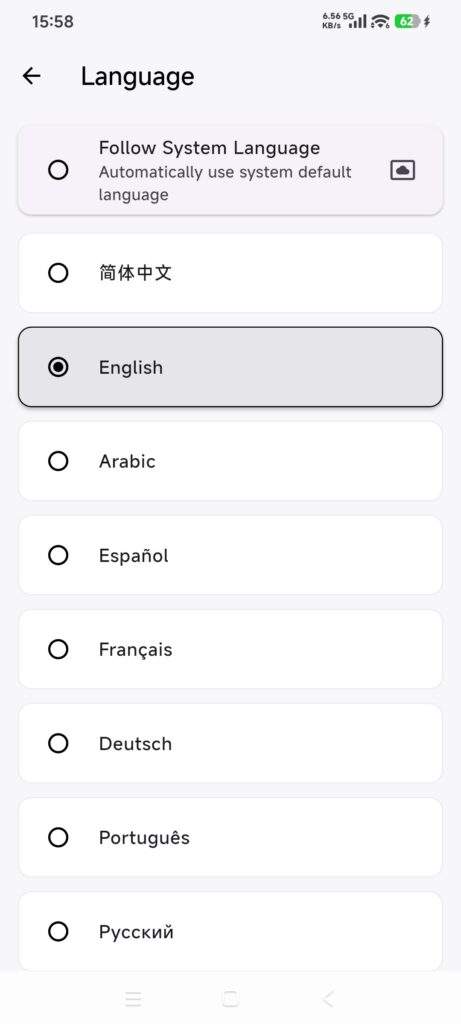
- 화면이 새로고침될 때까지 기다립니다.
- 사용하던 기능을 다시 열어 문구를 확인합니다.
DressWise는 아랍어, 벵골어, 독일어, 영어, 스페인어, 프랑스어, 힌디어, 인도네시아어, 일본어, 한국어, 포르투갈어, 러시아어, 우르두어, 중국어 간체와 번체를 제공할 수 있습니다. 외부 서비스와 결제 페이지는 기기 또는 계정 언어를 사용할 수 있습니다.
정책 확인하기
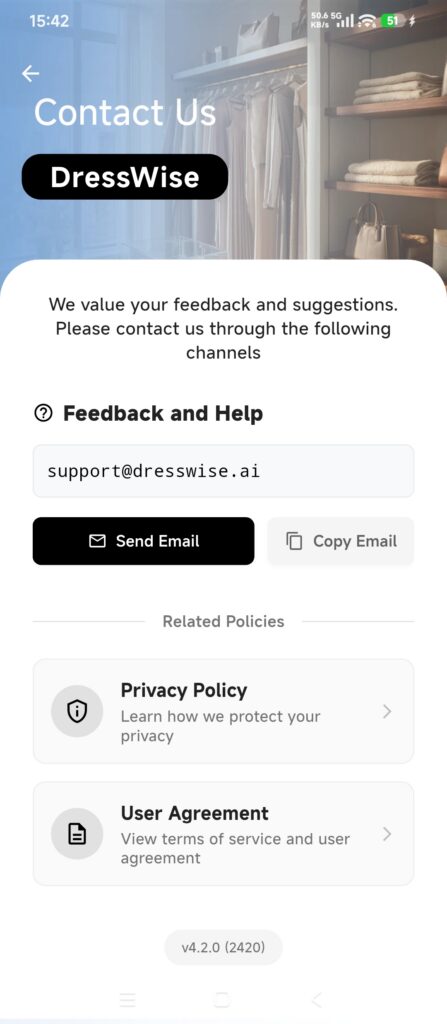
- 먼저 내 정보(Me) > 문의하기(Contact Us)를 열거나, 로그인 또는 멤버십 페이지의 정책 링크를 사용합니다.
- 다음으로 개인정보 처리방침(Privacy Policy) 또는 이용약관(User Agreement)을 선택합니다.
- DressWise 브랜드, 제목, 도메인을 확인합니다.
- 페이지를 열지 못하면 네트워크를 확인한 뒤 다시 시도합니다.
현재 앱에서 연결되는 공식 정책을 사용하세요. 광고나 검색 결과로 대신하지 마세요.
지원팀에 문의하기
- 먼저 내 정보(Me) > 문의하기(Contact Us)를 엽니다.
- 브랜드명 DressWise, 앱 버전, 빌드 번호를 기록합니다.
- 표시된 지원 이메일이나 문의 방법을 사용합니다.
- 페이지, 시간, 진행한 단계, 예상 결과, 정확한 메시지를 포함합니다.
- 스크린샷, 주문, 계정 정보를 보내기 전에 개인정보를 가립니다.
현재 지원 이메일은 [email protected]이며, 앱 공식 웹사이트는 www.dresswise.app입니다. 다를 경우 항상 앱에 표시된 현재 링크를 따르세요.
결과 확인하기
- 주요 화면이 선택한 언어로 표시됩니다.
- 정책 페이지에 다른 브랜드가 아닌 DressWise가 표시됩니다.
- 문의에 버전, 시간, 단계, 개인정보를 가린 자료가 포함됩니다.
언어나 링크에 문제가 있을 때
- 일부 화면이 바뀌지 않음: 다시 엽니다. 외부 서비스 페이지는 자체 언어를 사용할 수 있습니다.
- 정책이 열리지 않음: 네트워크와 앱에 표시된 도메인을 확인합니다.
- 메일 앱이 열리지 않음: 표시된 지원 주소를 신뢰할 수 있는 메일 앱에 복사합니다.
- 무엇을 보내야 할지 모르겠음: 문제 해결 문서의 제보 양식을 사용합니다.