아이템 열기
- 먼저 옷장(Closet)을 엽니다.
- 아이템을 엽니다.
- 아이템 페이지에서 바로 편집합니다.
인식 중에도 편집할 수 있습니다. 나중에 도착한 인식 결과는 카테고리가 아직 미분류(No Category)이거나 색상이 초기값일 때만 해당 항목을 채웁니다. 직접 설정한 카테고리나 색상은 덮어쓰지 않습니다.
상세 정보 수정하기
- 대표 이미지와 배경을 제거한 가장자리를 확인합니다.
- 이름과 카테고리를 확인합니다. 카테고리는 필터, 통계, AI의 상의·하의 판단에 영향을 줍니다.
- 카테고리, 색상, 브랜드, 사이즈, 계절, 위치, 태그 또는 구매 날짜 행을 눌러 값을 선택합니다.
- 이름, 가격, 출처 URL 등의 텍스트를 바꾼 뒤 키보드의 완료(Done) 또는 Enter 키를 누릅니다. 아직 반영되지 않은 입력 내용도 전송되도록, 화면을 나갈 때는 뒤로 화살표를 사용합니다.
- 대표 이미지 아래의 이미지 메뉴를 누르고 이미지 편집(Edit Image) 또는 이미지 변경(Change Image)을 선택합니다.
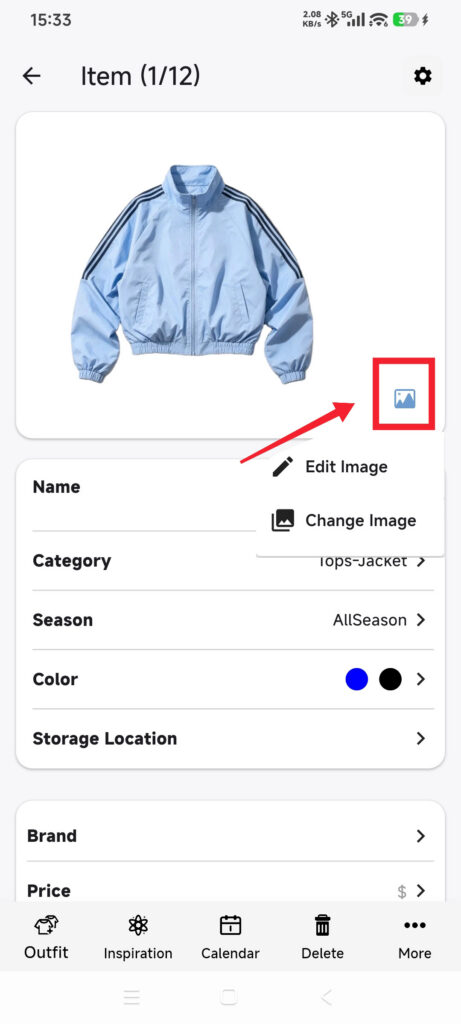
- 이미지 편집기에서 변경 사항을 저장하거나 사진에서 교체할 이미지를 선택한 뒤 처리를 기다립니다.
- 대상과 가장자리를 확인합니다.
- 왼쪽 위의 뒤로 화살표를 눌러 나갑니다. 페이지 전체를 저장하는 버튼은 없습니다.
- 아이템을 다시 열어 변경 사항을 확인합니다.
| 항목 | 용도 |
|---|---|
| 카테고리 | 필터, 통계, AI의 아이템 유형 판단 |
| 색상 및 계절 | 필터 및 코디 추천 |
| 브랜드, 사이즈, 위치 | 검색 및 개인 기록 |
| 가격 및 구매 날짜 | 통계 |
| 태그 | 카테고리를 넘나드는 분류 |
| 출처 URL 및 메모 | 구매, 관리 방법, 소재 참고 정보 |
변경 사항 확인하기
- 목록에 수정한 이미지와 이름이 표시됩니다.
- 아이템을 다시 열어도 변경 사항이 유지됩니다.
- 예상한 카테고리와 필터 결과에 아이템이 표시됩니다.
- AI가 수정한 아이템 유형을 사용하거나 직접 선택할 수 있게 합니다.
변경 사항이 저장되지 않을 때
- 입력한 텍스트가 사라짐: 화면을 나가기 전에 키보드의 완료(Done) 또는 Enter 키를 누릅니다. DressWise를 강제로 종료하지 마세요.
- 배경 제거 가장자리가 깔끔하지 않음: 배경이 단순하고 대상 전체가 선명하게 보이는 이미지를 사용합니다.
- 필요한 카테고리가 없음: ‘옷장 설정’에서 카테고리를 관리한 뒤 아이템으로 돌아갑니다.
- 이미지가 계속 임시 이미지로 표시됨: 아이템을 삭제하기 전에 이미지 동기화를 확인합니다.
- 출처 URL이 더 이상 열리지 않음: URL은 기록일 뿐이며 계속 접속할 수 있다고 보장되지는 않습니다.