일괄 추가 열기
- 먼저 코디(Outfit)를 엽니다.
- 추가 버튼을 누릅니다.
- 이어서 앨범에서 일괄 추가(Batch Add from Album)를 선택합니다. 메뉴에는 콜라주, AI 코디 추천, AI 피팅도 있습니다.
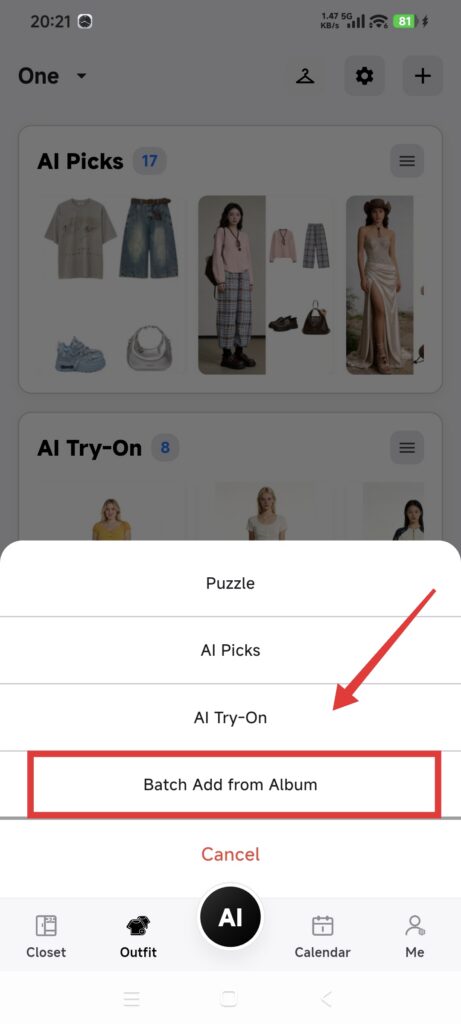
- 현재 옷장과 사진 접근 권한을 확인합니다.
사진 가져오기
- 코디 사진을 한 장 이상 선택합니다.
- 선택을 확인하고 처리를 기다립니다.
- 코디 상세 화면에서 상황, 계절, 태그를 확인합니다.
- 저장한 뒤 일괄 생성이 끝날 때까지 기다립니다.
- 코디 목록으로 돌아가 새 항목을 각각 엽니다.
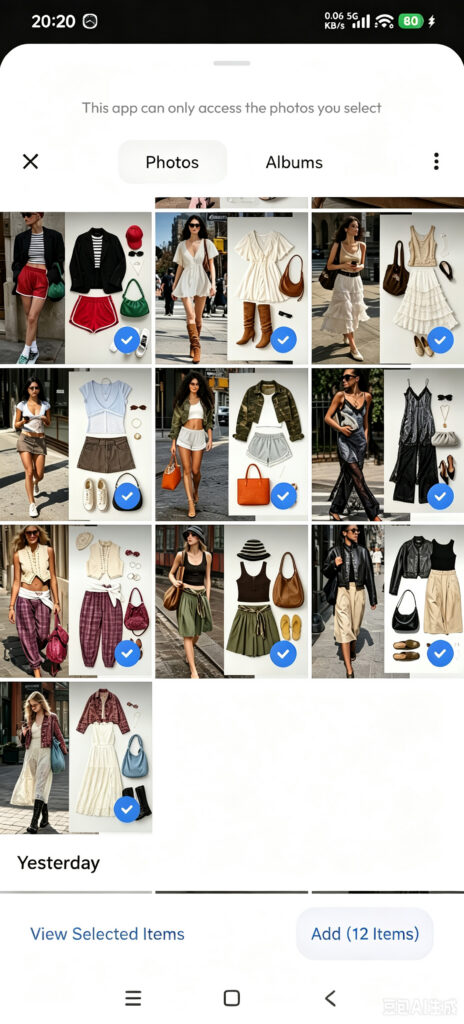
선택한 사진 한 장이 코디 하나가 됩니다. 옷장의 아이템을 캔버스에서 조합하려면 콜라주를 사용합니다.
생성 결과 확인하기
- 새 코디 수가 성공적으로 처리된 사진 수와 일치합니다.
- 각 코디에 대표 이미지가 따로 있습니다.
- 현재 옷장에 속하며 선택한 상황, 계절, 태그 등의 정보가 유지됩니다.
일부 사진만 가져와졌을 때
- 형식, 권한, 기기에서 사진을 읽을 수 있는지 확인한 뒤 실패한 사진만 추가합니다.
- 일괄 가져오기는 코디당 사진 한 장입니다. 여러 아이템을 캔버스에 배치하려면 콜라주를 사용합니다.
- 저장할 수 없으면 유효한 이미지를 최소 한 장 선택합니다.
- 새 항목이 보이지 않으면 코디 필터를 지우고 현재 옷장을 확인합니다.