스타일 영감 열기
- 먼저 내 정보(Me)를 엽니다.
- 옷장 통계 카드에서 스타일 영감(Inspiration)을 누릅니다.
영감 정렬 및 필터링하기
- 영감 첫 화면에서 톱니바퀴를 누릅니다.
- 이어서 영감 목록(Inspiration List)을 선택합니다.
- 현재 정렬을 누릅니다. 보통 최근 추가순(Recently Added)으로 표시됩니다.
- 정렬 방식으로 최근 추가순(Recently Added) 또는 앨범(Album)을 선택합니다.
- 필터를 보려면 기타(Other)를 누릅니다.
- 앨범을 선택합니다. 일부 빌드에서는 그룹 이름이 상황(Occasion)으로 표시될 수 있지만 실제 옵션은 영감 앨범입니다.
- 영감 태그를 하나 이상 선택합니다.
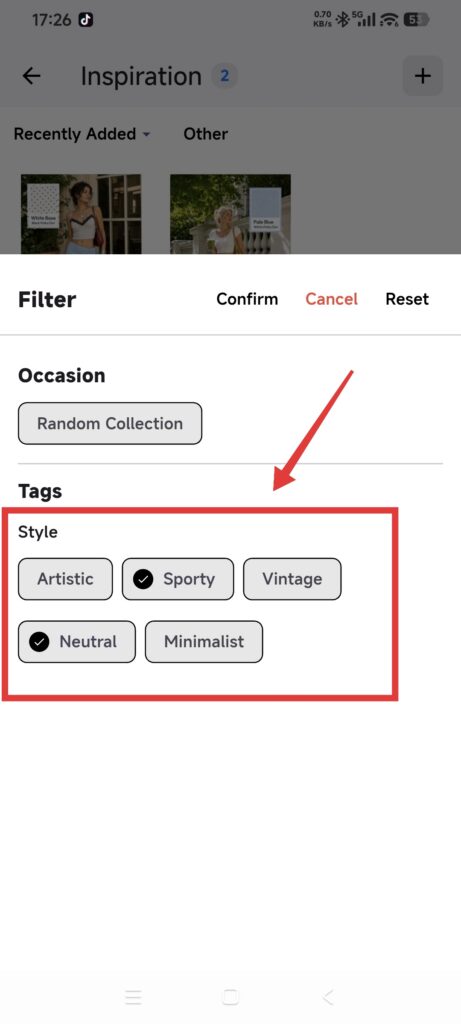
- 이어서 확인(Confirm)을 누릅니다.
- 전체 목록으로 돌아가려면 기타 > 초기화(Reset) > 확인(Confirm)을 차례로 누릅니다.
오른쪽 위의 +는 영감을 추가하는 버튼이며 순서를 바꾸지 않습니다.
앨범 관리하기
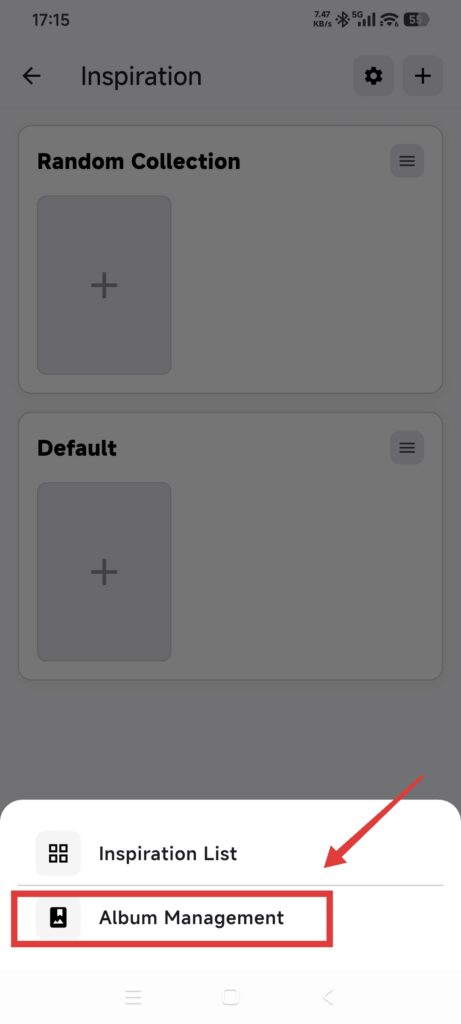
- 영감 첫 화면으로 돌아가 톱니바퀴를 누릅니다.
- 이어서 앨범(Albums)을 선택합니다.
- 먼저 +를 누르고 이름을 입력한 뒤 저장(Save)을 누릅니다.
- 편집 아이콘으로 앨범 이름을 바꿉니다.
- 삭제 아이콘을 누르고 안내를 읽은 뒤 삭제해도 되는지 확인하고 진행합니다.
앨범 이름은 비워 둘 수 없고 32자 이내여야 하며 중복되면 안 됩니다. 앨범을 삭제하면 그 안의 영감은 앨범 없음(No Album)으로 이동합니다.
영감 태그 관리하기
- 먼저 내 정보(Me) > 설정(Settings) > 기능 설정(Feature Settings) > 옷장 설정(Closet Settings) > 태그(Tags)를 엽니다.
- ‘태그 그룹 관리(Manage Tag Groups)’ 상단에서 스타일 영감(Inspiration)을 선택합니다.
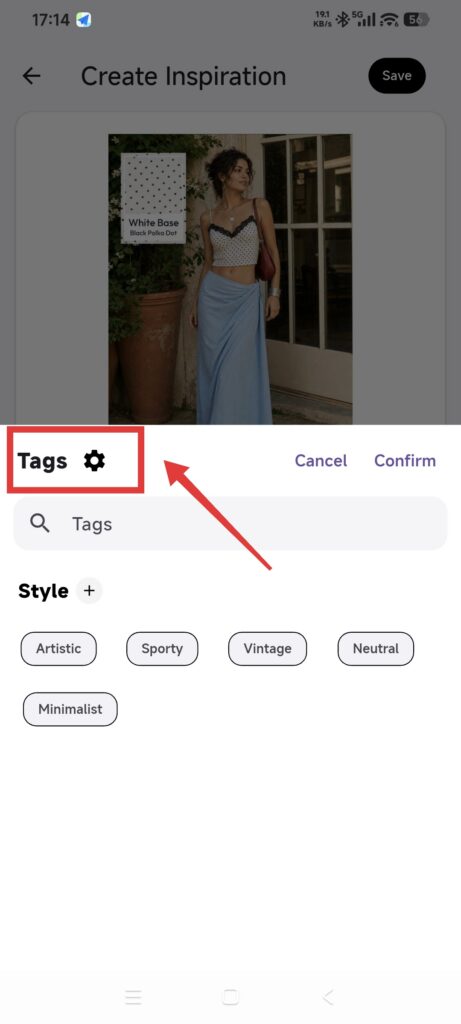
- 이어서 +를 눌러 상위 태그를 만듭니다.
- 상위 태그를 열고 +를 눌러 하위 태그를 만듭니다.
- 상위 또는 하위 태그의 ‘더 보기’에서 이름을 바꾸거나 삭제합니다.
태그 유형은 서로 독립적입니다. 영감 태그를 삭제하면 기존 영감과의 연결만 해제되고 영감 항목 자체는 삭제되지 않습니다.
영감 영구 삭제하기
- 영감을 엽니다.
- 이어서 삭제(Delete)를 눌러 확인 대화상자를 엽니다.
- 경고를 읽고 대상 항목이 맞는지 확인합니다. 유지하려면 취소를 누릅니다.
- 이어서 확인(Confirm)을 누르면 영구 삭제됩니다.
- 목록으로 돌아갈 때까지 기다린 뒤 사라졌는지 확인합니다.
삭제하면 아이템과 코디의 연결은 해제되지만 원본 기록은 삭제되지 않습니다.
결과 확인하기
- 영감 편집에서 새 앨범과 태그를 사용할 수 있습니다.
- 앨범을 삭제하면 항목이 ‘앨범 없음’으로 이동합니다.
- 삭제한 영감과의 연결은 사라지고 원본 아이템과 코디는 남습니다.
내용이 보이지 않을 때
- 영감이 목록에 없음: 현재 정렬과 앨범·태그 필터를 초기화한 뒤 현재 옷장을 확인합니다.
- 아이템이나 코디 연결이 사라짐: 원본 기록이 여전히 있는지 확인합니다. 영감을 삭제해도 원본 기록은 삭제되지 않습니다.